Cuenta de paciente
- NOTA: recuerde que debe tenerlo activo en su cuenta para utilizarlo.
Este submódulo se utiliza, en el caso que se quieran precargar servicios al paciente y poder llevar un control de qué se le otorga. Es combinable con el módulo de presupuestos.
Para el encargado de precargar los servicios:
1. Agregar servicios a la cuenta de paciente. Se puede hacer de dos maneras:
Desde la ficha de pacientes:
A. Ingresar a un paciente, hacer clic en el botón de cuenta de paciente, ubicado en la barra superior negra. 
B. Cliquear en el signo +, ubicado en la barra superior gris, en la esquina izquierda.
C. Elegir el servicio, haciendo clic en la flecha correspondiente de la barra superior negra. Elegirlo de: Lista de servicios particulares o botón particular,  , o Lista de servicios por OS o botón de OS
  . Elegir de a un servicio.
D. Tiene diferentes opciones para marcar:
- Fecha de realizado: fecha en que fue hecho.
- Fecha de expiración: fecha a partir de la cual no se puede cargar.
- Estado: estado de la facturación del servicio (cancelado, en espera, facturado, pago, entre otros).
- Estado: estado de la atención del servicio (problema, en atención, atendido).
- Pagador: quién lo abona (obra social o paciente).
- Código de validación: si corresponde, código de autorización del mismo.
E. Presionar en "terminar".
Desde los presupuestos:
- NOTA: debe tener activo el módulo presupuestos y activo el modelo de cuenta de paciente. Si tiene alguna duda, consulte a Administración de cuentas y/o a Soporte.
A. Ingresar a presupuestos.
B. Crear un presupuesto nuevo.
C. Elegir el modelo del presupuesto, haciendo clic en el ícono de modelos situado en la barra superior negra.
D. Agregar al paciente en cuestión.
E. Agregar los servicios, haciendo clic en la flecha correspondiente de la barra superior negra. La flecha blanca de la izquierda es para los servicios de la lista general, mientras que la de la derecha es para los servicios de las listas con valores (arancel y/o precio). Aquí se puede agregar de a varios servicios, pero si hay que cargar más cantidad por cada uno, se hace en el siguiente paso. Ejemplo: 3 Consulta Médica.
F. Revisar en la lista del presupuesto los servicios. De ser necesario, agregar más de un tipo con el botón de duplicación.
G. De considerarse necesario, agregar un descuento, se puede hacer por porcentaje o por valor.
H. Presionar en "Terminar".
Para quien agrega el turno:
1. Ir al módulo Turnos  y seleccionar al Recurso/s deseado haciendo clic en el ícono ver turnos por recurso
 . Hacer clic sobre el nombre del Recurso para elegirlo, y luego presionar terminar
  2. Una vez seleccionado al o los Recursos, vemos la vista calendario, donde observamos los días que atiende el recurso. Marcamos el día que se desee dar el turno y de esa manera se visualiza la vista del día, donde vemos el horario que realiza el recurso.
VISTA CALENDARIO
2. Una vez seleccionado al o los Recursos, vemos la vista calendario, donde observamos los días que atiende el recurso. Marcamos el día que se desee dar el turno y de esa manera se visualiza la vista del día, donde vemos el horario que realiza el recurso.
VISTA CALENDARIO 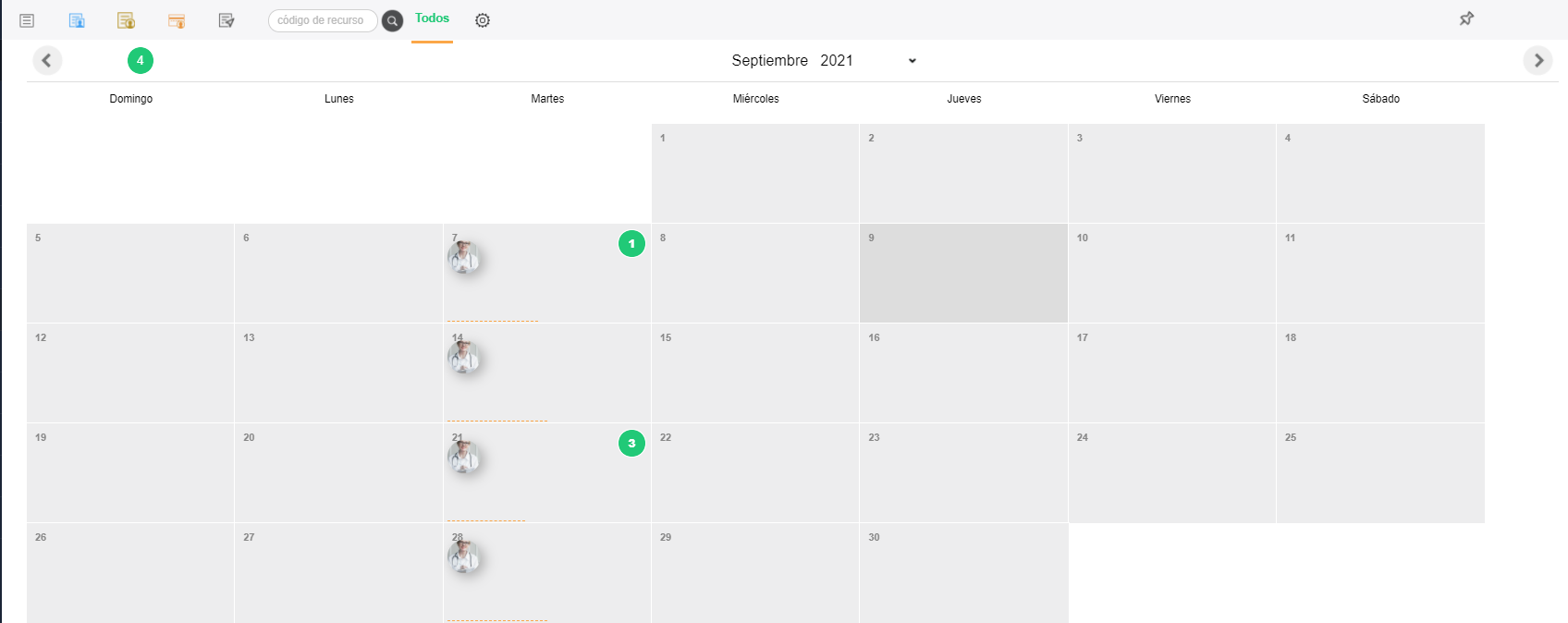 VISTA DÍA
  3. Simplemente hacer clic sobre la agenda en el horario que se desea dar el turno y se abrirá el formulario para colocar los datos correspondientes.
4. En el formulario, colocar los datos del paciente.
A- Si el paciente ya es paciente de la institución lo busco haciendo clic en el campo nombre  o en el botón azul de paciente en la barra superior
  donde se desplegará la opción de búsqueda del paciente. Se puede buscar por DNI, Apellido, Nom. y Apellido o todos, (hacer clic en la opción deseada de búsqueda), seleccionar al paciente y presionar el ícono terminar (Para más información de búsqueda ver tutorial como buscar pacientes).
5. Elegir el servicio del botón de cuenta de paciente.  Si ve que no tiene servicios, consulte con el encargado de precargar esos servicios. En caso de que la misma persona realice esta carga, verificar la sección "Para el encargado de precargar los servicios".
6. Verificar que tanto el paciente, como el recurso y el servicio estén agregados al turno. En caso de que el horario esté agregado para un recurso que manejan diferentes operadores, recuerde agregar el operador. Ver en Crear agenda que manejan varios recursos el punto 4: "Crear turnos en base a estos escenarios. Ejemplos".
7. Por último presiono terminar y listo!
- Nota: si se agregan varios turnos a la vez, se recomienda agregar al primer turno el servicio de la cuenta de paciente y los restantes, con otro servicio apócrifo, como "Servicio pendiente". Si no lo tiene configurado, consulte a su administrador o a Soporte.
Para quien atiende el turno:
1. Ir al módulo Turnos .
2. Ingresar al turno en cuestión.
3. Revisar si el servicio es el correspondiente o dice "Servicio pendiente".
4. Marcar el estado del turno como "Atendido". Se descontará de la cuenta del paciente.
5. Por último presiono terminar y listo!