Crear listas
Como cargar listas
- Ir al módulo Configuración donde se desplegará una pestaña con varias opciones.

- Hacer clic en la opción Listas
- Se abrirá la vista para cargar las las distintas listas (lista general, particular, Obras sociales/prepagas que admite la Institución). Hacer clic en el signo
 que figura del lado izquierdo en la barra superior. Campos de la lista:
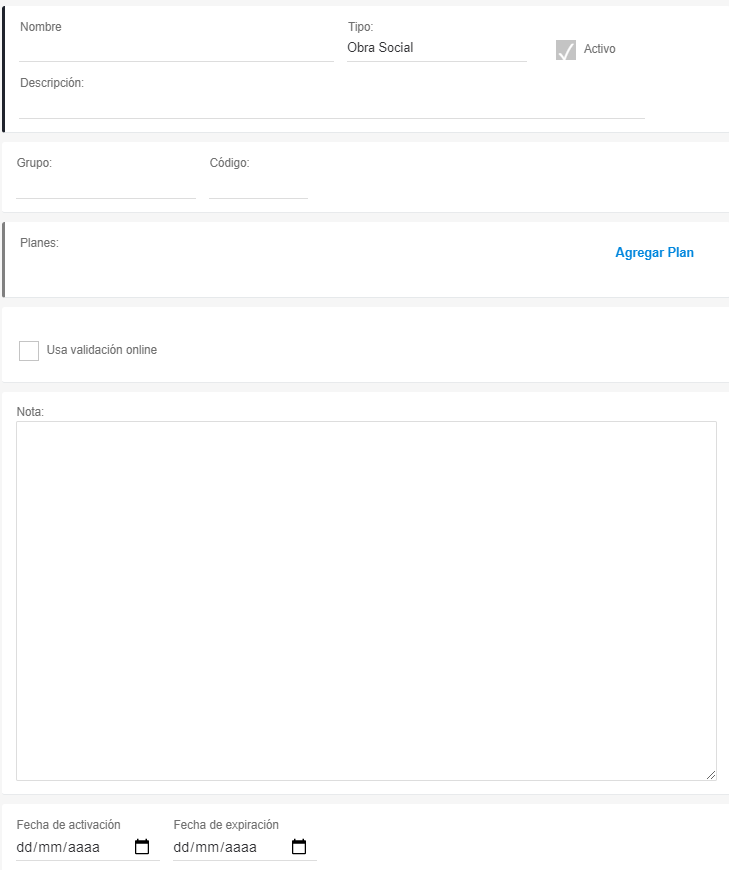
 - Nombre: nombre de la lista. Ejemplo: OSDE.
- Tipo: General/Particular/Obra Social/Remplazo/Estudios/Otro.
- Activo: si está activa o no.
- Descripción: breve descripción de la lista. Ejemplo: Organización de Servicios Directos Empresarios - Prepaga.
- Grupo: grupo al que pertence.
- Código: código de la obra social. Importante completar. Si no tiene preasignado, puede crearle uno.
- Planes: si corresponde, planes de la obra social. Para agregar uno nuevo, hacer clic en "Agregar plan". Completar nombre y presionar en terminar.
- Usa validación online: si se valida una obra social mediante Asystir de forma online. Asystir contempla la integración con prestadores para poder validar directamente las autorizaciones. Si lo desea, consulte con Soporte.
- Nota: nota general de la lista.
- Fecha de activación/expiración.
- Mostrará la pantalla para cargar manualmente toda la información que sea necesaria. Ejemplo:
-
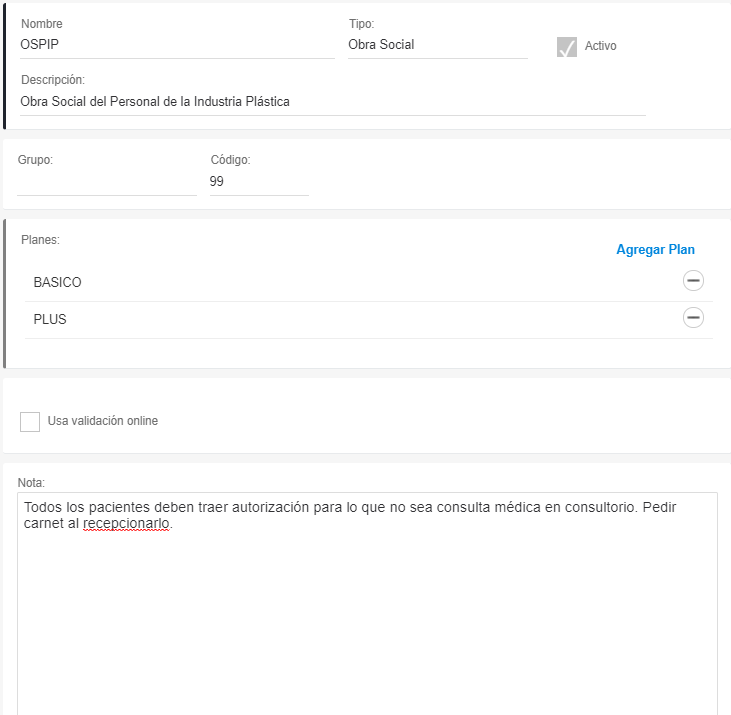
Ejemplo de institución completa:
-
Una vez cargada toda la información, presionar el ícono Terminar
 y listo!
- Para ver más videos de uso del sistema, puede ir a nuestro canal de youtube: Videos asystir
- Tambien puede entrar a nuestra ayuda para ver el tutorial completo del paso a paso, y realizar búsquedas de uso de asystir según necesite. Manual de ayuda escrita