Configurar datos de facturacion
<img id="video" src="/img/configurar_facturacion.gif" style="width: 550px">

<button onclick="openFullscreen()">Maximizar Video</button>
<script>var elem = document.getElementById("video");function openFullscreen() {if (elem.requestFullscreen) {elem.requestFullscreen(); } else if (elem.webkitRequestFullscreen) { /* Safari */ elem.webkitRequestFullscreen(); } else if (elem.msRequestFullscreen) { /* IE11 */ elem.msRequestFullscreen(); } } </script>
- Ir al módulo de Facturación.
- Hacer clic en el + para generar un documento nuevo.
- Cliquear en el engranaje de la barra superior negra.
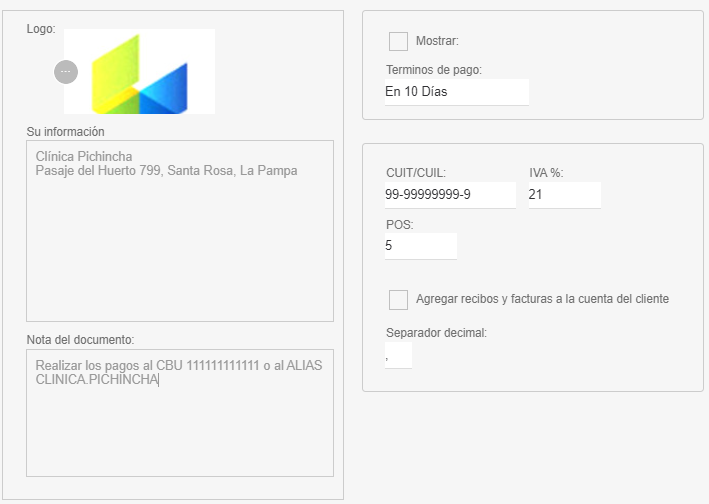
- Completar los campos necesarios. Campos disponibles:
- Logo: logo de la empresa. Se carga la imagen a través del explorador del dispositivo.
- Su información:
- Nota del documento:
- Términos de pago:
- CUIT/CUIL.
- IVA: porcentaje del iva.
- POS: punto de venta habilitado en AFIP para Asystir.
- Agregar recibos y facturas a la cuenta del cliente: si se asigna a una cuenta, que aparezca luego en su cuenta.
- Separador decimal: separador decimal utilizado: punto o coma.
Ejemplo:
 5. Opcional: agregar certificado y clave de AFIP.
- Solicitar a AFIP el certificado y clave para Asystir.
- Cliquear "Agregar certificado".
- Ingresar el texto del certificado en la sección de Certificado.
- Ingresar el texto de la clave en la sección de Clave.
- Clic en "Save certificaction"
5. Opcional: agregar certificado y clave de AFIP.
- Solicitar a AFIP el certificado y clave para Asystir.
- Cliquear "Agregar certificado".
- Ingresar el texto del certificado en la sección de Certificado.
- Ingresar el texto de la clave en la sección de Clave.
- Clic en "Save certificaction"