Buscar paciente y bajar su HC
- Ir al módulo Historia clínica.

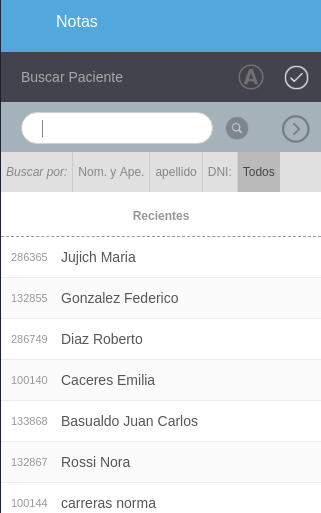
- Se desplegará una pestaña del lado izquierdo de su pantalla para que pueda buscar el paciente en el campo de búsqueda. Presionar sobre el paciente deseado.
Nota
Para buscar a un paciente, lo puede hacer de diferentes maneras:
Si hace clic en la opción:
A- NOM. y APE.: Se coloca en la búsqueda el nombre y apellido del paciente y el sistema le mostrará todos los pacientes con el nombre y apellido colocados B- Opción Apellido: Es una búsqueda totalmente específica, donde se debe colocar solo el apellido exacto (tal cual como este cargado en el sistema. Se utiliza mucho para los pacientes de apellidos cortos o para una búsqueda específica. C- Opción DNI: Simplemente coloque el dni del paciente y le mosrtará el paciente que tiene cargado tal dni. D- Opción Todos: Puede buscar por lo que necesite: Nombre del paciente, apellido/s, nro de documento, dirección, teléfono, etc.
- Luego de seleccionar al paciente, se podrá ver las notas de evolución del mismo de dos maneras diferentes, modo lista y modo gráfico.
- Para imprimir o descargar las notas de evolución, hacer clic en el ícono de la impresora
 .
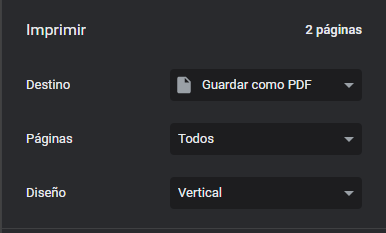
. - Le aparecerán las notas con un cuadro de diálogo con diferentes opciones. Podremos guardar las notas de evolución o imprimirlas:
- Guardarlas: nos aparecerá un cuadro de diálogo así. Elegir las opciones correspondientes.
- Imprimirlas: nos aparecerá un cuadro de diálogo así. Elegir las opciones correspondientes.
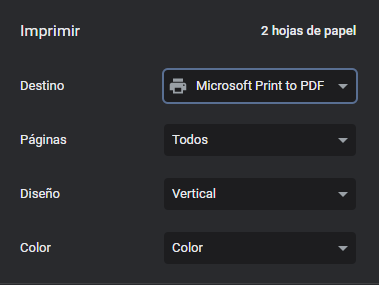
- Si se cliquea en "Más opciones de configuración", aparecerán opciones extra para configurar la impresión de las notas. Opciones tales como tamaño de hoja, las páginas por hoja o los márgenes.
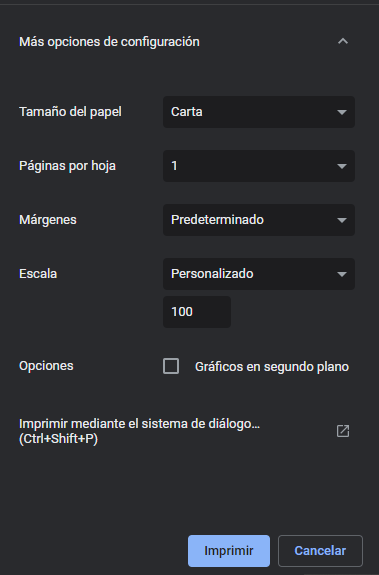
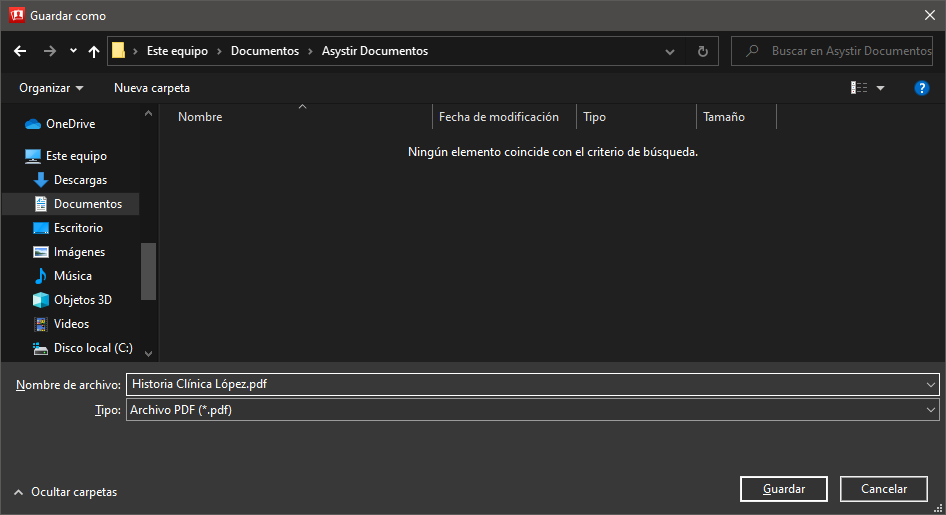
- Elegir si guardarlas o imprimirlas. Si se guardan, elegir la carpeta dónde guardarlas. Imagen de ejemplo: