Para crear recetas:
-
Ir al módulo Historia clínica.

-
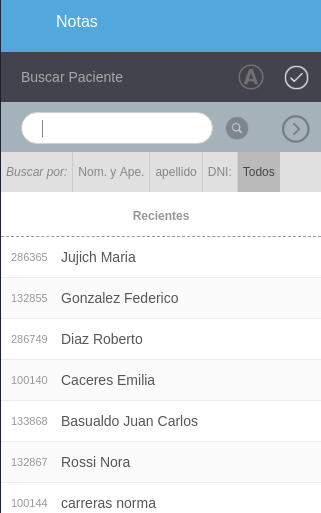
Se desplegará una pestaña del lado izquierdo de su pantalla para que pueda buscar el paciente en el campo búsqueda. Presionar sobre el paciente deseado.
Nota
Para buscar a un paciente, lo puede hacer de diferentes maneras:
Si hace clic en la opción:
A- NOM. y APE.: Se coloca en la búsqueda el nombre y apellido del paciente y el sistema le mostrará todos los pacientes con el nombre y apellido colocados
B- Opción Apellido: Es una búsqueda totalmente específica, donde se debe colocar solo el apellido exacto (tal cual como este cargado en el sistema. Se utiliza mucho para los pacientes de apellidos cortos o para una búsqueda específica.
C- Opción DNI: Simplemente coloque el dni del paciente y le mosrtará el paciente que tiene cargado tal dni.
D- Opción Todos: Puede buscar por lo que necesite: Nombre del paciente, apellido/s, nro de documento, dirección, teléfono, etc.
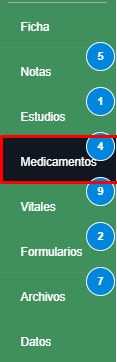
- Para agregar un nuevo medicamento/receta debe ir a la barra de menú verde, y hacer clic en Medicamentos, como indica la imagen
- Hacer clic en el signo +, situado en la barra superior.

- Tendremos varios botones en la barra superior:
- Vademécum offline: permite elegir un medicamento, incluída su presentación, de un listado predeterminado.

-
Vademécum online: permite elegir un medicamento, incluída su presentación, de un listado predeterminado. Incluye además el precio que tienen. Si no está activo y lo desean, consultar con soporte.

-
Enviar por email: permite enviar por email la receta del medicamento.
 Nota: Debe tener configurado el modelo de envío de receta de una sola línea.
 - Impresión. Permite imprimir la receta.
 .
Nota: Debe tener configurado el modelo de envío de receta de una sola línea.
.
Nota: Debe tener configurado el modelo de envío de receta de una sola línea. - Debajo se podrá completar diferentes campos para la receta:
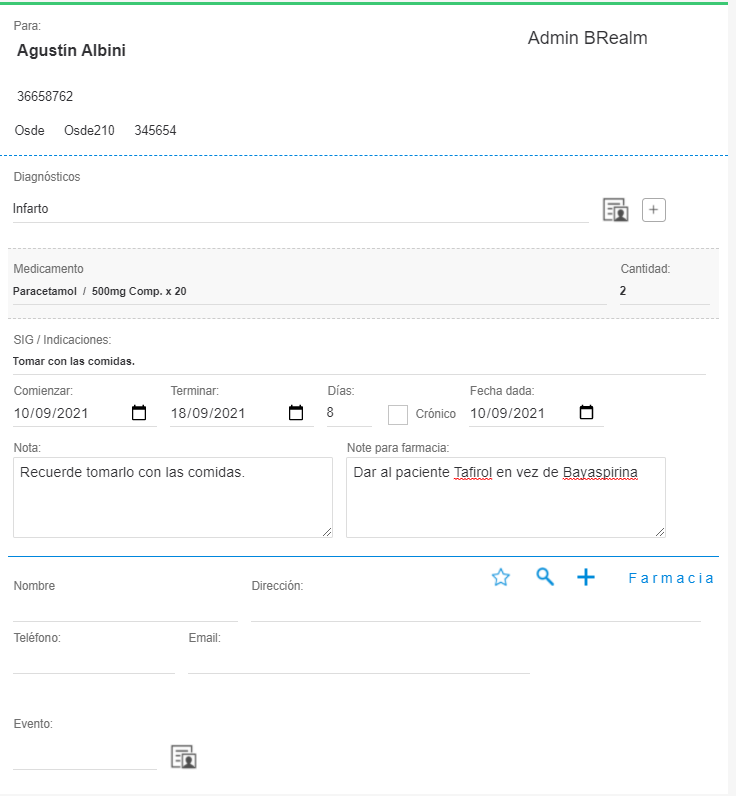
- Diagnósticos: permite asociar el medicamento a un diagnóstico.
- Medicamento: el medicamento a indicar. Puede ser completado con los botones de vademécum mencionados previamente o manualmente. Ejemplo: paracetamol x500mg x20.
- Cantidad: la cantidad de medicamento indicado. Ejemplo: 2 paracetamol x500mg x20.
- SIG / Indicaciones: algún tipo de indicativo que se considere. Ejemplo: tomar con las comidas.
- Comenzar/Terminar: fecha de comienzo y finalización de la toma del medicamento. Si cambiamos alguna de estas fechas cambiará automáticamente el valor de días. Ejemplo: si la fecha de inicio es 10/09 y ponemos la fecha de finalización el 17/09, pondrá 7 días.
- Días: establece la cantidad de días que se toma el medicamento. Si lo cambiamos, modificará la fecha de finalización automáticamente de acuerdo a la fecha de inicio. Ejemplo: si la fecha de inicio es 10/09 y ponemos 10 días, la fecha de finalización será el 20/09.
- Fecha dada/Crónico: la fecha en la que se proveyó el medicamento, y si es crónico.
- Nota: nota adicional que aparecerá en la receta. Ejemplo: recuerde tomarlo con las comidas.
- Nota para farmacia: nota para la farmacia que aparecerá en la receta. Ejemplo: dar al paciente Tafirol en vez de Bayaspirina.
- Presionar en "Terminar"
 .
.
Ejemplo de receta terminada:
Para enviar/imprimir las recetas:
- Para enviar por email, cliquear en el botón de enviar por email.
Nota: Debe tener configurado el modelo de impresión de receta de una sola línea.
- Para imprimir, cliquear en el botón de impresión. .
Nota: Debe tener configurado el modelo de impresión de receta de una sola línea.
¡Listo!
Cómo imprimir o guardar como pdf más de un medicamento para recetar.
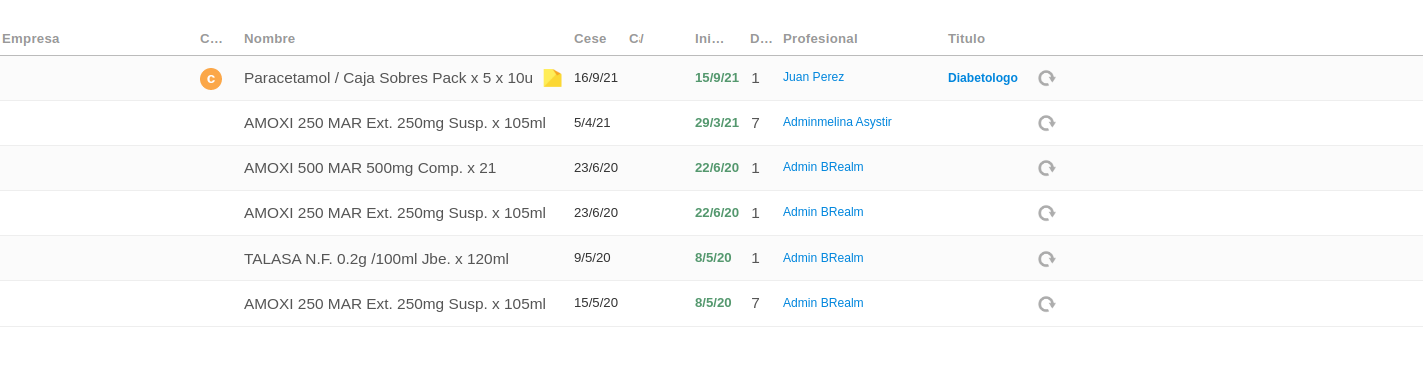
- Debe registrar medicamento por medicamento siguiendo los pasos anteriores. Luego de presionar terminar, a simple vista verá todos los medicamentos indicados.
Nota:
Si el medicamento que se desea imprimir o guardar como pdf ya esta creado, se puede copiar utilizando el icono 
De la copia del medicamento, se creara un nuevo registro con la fecha actual. El usuario debe cambiar fechas de indicaciones(comienza, termina y fecha dada) manualmente.
- Para elegir qué medicamentos agergar en la receta que se esta creando para el paciente, se debe hacer clic en el icono selector de medicamentos multirecetas:
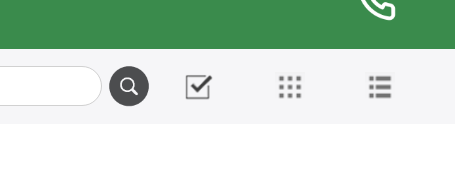
- Debe hacer clic sobre el medicamento para seleccionarlo, y luego presionar el icono de impresiora (situado en la barra superior).
