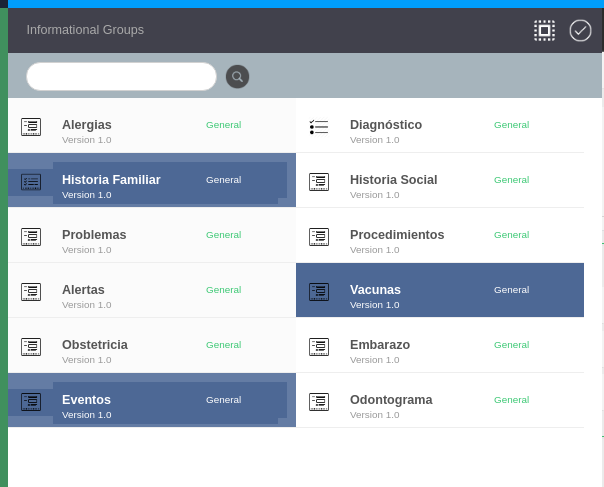
Personalizar ficha
Siga los siguientes pasos para configurar y personalizar la ficha del paciente desde el módulo Historia clínica. Recuerde que tambien puede ingresar desde turnos, haciendo clic en el icono de libreta de hc que aparece en turnos.
-
Ir al módulo Historia clínica.

-
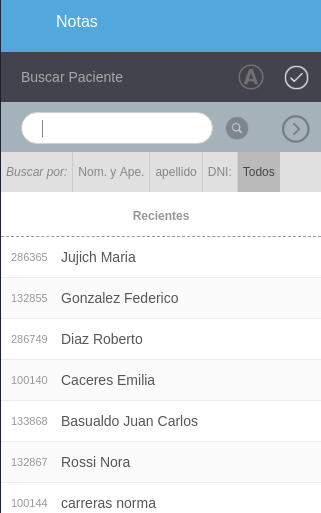
Se desplegará una pestaña del lado izquierdo de su pantalla para que pueda buscar el paciente en el campo búsqueda. Presionar sobre el paciente deseado.
Nota
Para buscar a un paciente, lo puede hacer de diferentes maneras:
Si hace clic en la opción:
A- NOM. y APE.: Se coloca en la búsqueda el nombre y apellido del paciente y el sistema le mostrará todos los pacientes con el nombre y apellido colocados
B- Opción Apellido: Es una búsqueda totalmente específica, donde se debe colocar solo el apellido exacto (tal cual como este cargado en el sistema. Se utiliza mucho para los pacientes de apellidos cortos o para una búsqueda específica.
C- Opción DNI: Simplemente coloque el dni del paciente y le mosrtará el paciente que tiene cargado tal dni.
D- Opción Todos: Puede buscar por lo que necesite: Nombre del paciente, apellido/s, nro de documento, dirección, teléfono, etc.
-
Luego de seleccionar al paciente, el sistema le mostrara la ficha con información del mismo, como sus datos personales y los diferentes campos que el usuario desee ver en la ficha.
-
Para agregar campos, sacar o editar se debe hacer clic en configuracion, ícono de engranaje que figura en la barra superior.
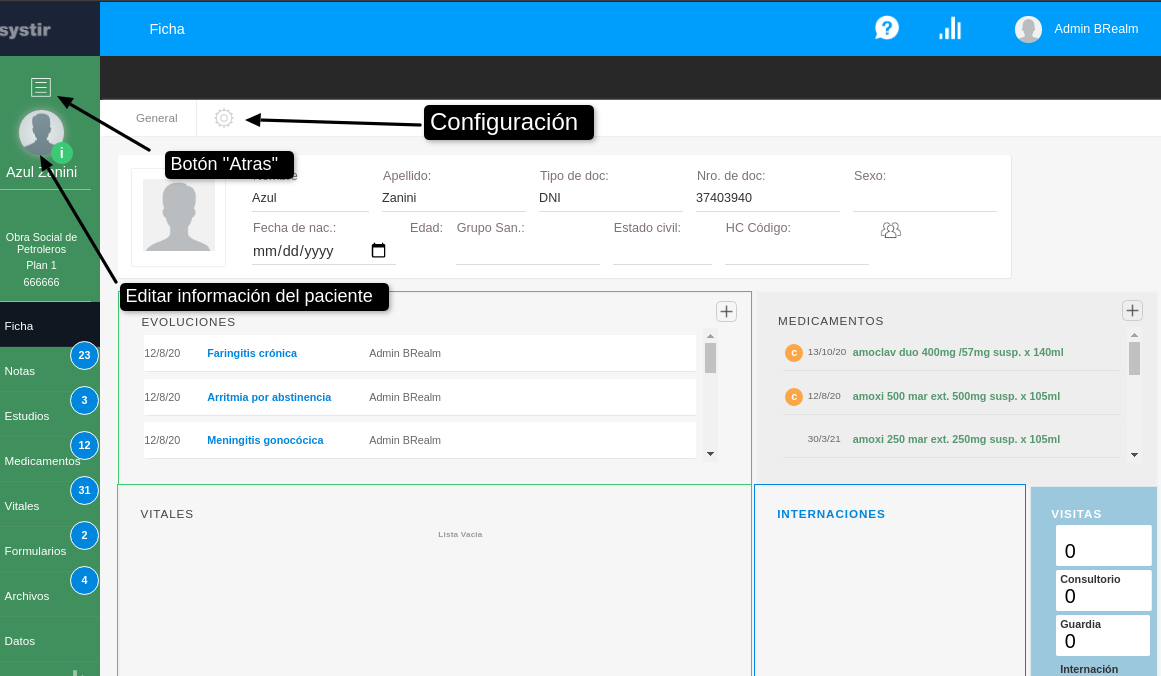
Para editar la informacion del paciente debe hacer clic en la silueta de la persona editar información del paciente. Presionar editar y listo.
Si desea buscar a otro paciente, debe hacer clic en el icono de lista, ubicado en la parte superior de la barra izquierda. -
Luego de presionar configuración, debe hacer clic sobre las opciones que desea ver en ficha de paciente. Presionar el tilde y listo.