Como crear estudios
Crear estudios
- Ir al módulo Historia clínica.
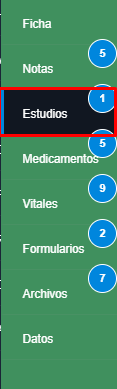
- Ingresar al componente de estudios.
- Hacer clic en el signo +, ubicado en la barra superior.

- Para pedir la orden, se pueden cargar los ítems de dos maneras:
- Eligiendo desde el botón de laboratorio
 o estudios complementarios.
- Completándolo manualmente.
- Completar los campos disponibles:
- Estudio pedido: qué estudio se solicita. Ejemplo: radiografía.
- Nota: ampliación del estudio pedido. Radiografía lumbosacra.
- Signo +: permite agregar 1 archivo al pedido.
- Diagnósticos: a qué diagnóstico pertenece. Se puede agregar manualmente o desde los botones que permiten agregar nuevos diagnósticos o seleccionar los existentes.
- Para fecha: elegir la fecha para la que debe estar realizado.
- Evento: para medicina laboral. Permite asignarle un evento a la orden.
- Disponible al paciente: si está tildado, el paciente puede verlo en el portal de pacientes.
- Disponible a la cuenta: si está tildado, la empresa puede verlo en el portal de cuentas/empresas.
- Además se puede modificar quién lo pide y quién lo hace. Para ello:
- Ordenado por: cliquear en el botón de la persona en un círculo de la barra superior.

-
Recurso: cliquear en el botón de la probeta de la barra superior.

-
Presionar en "Terminar".

Enviar la orden por email o imprimirla
- Para enviar por email, cliquear en el botón de enviar por email.
 Nota: Debe tener configurado el modelo de impresión de orden.
 - Para imprimir, cliquear en el botón de impresión.
 Nota: Debe tener configurado el modelo de impresión de orden.