Agregar horario a profesional2
/ Description: Agregar horario a profesional agregar horarios del doctor agregar horario para medico horarios definir horarios de profesionales / Importante
Verificar, antes de crear un horario, que el profesional esté marcado como recurso en el módulo contactos.
-
Ir a módulo horarios. Elegir al profesional de la lista que se despliega.
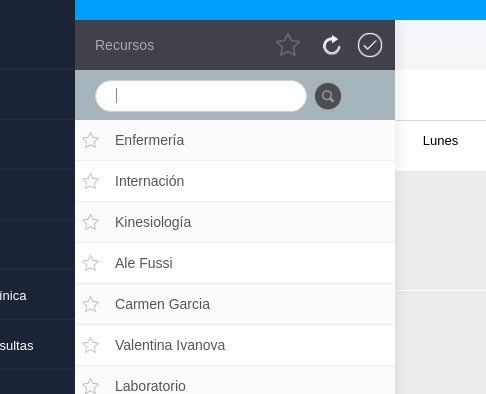
-
Posicionarse sobre el día que se quiere agregar el horario, y hacer clic en el signo + en naranja.
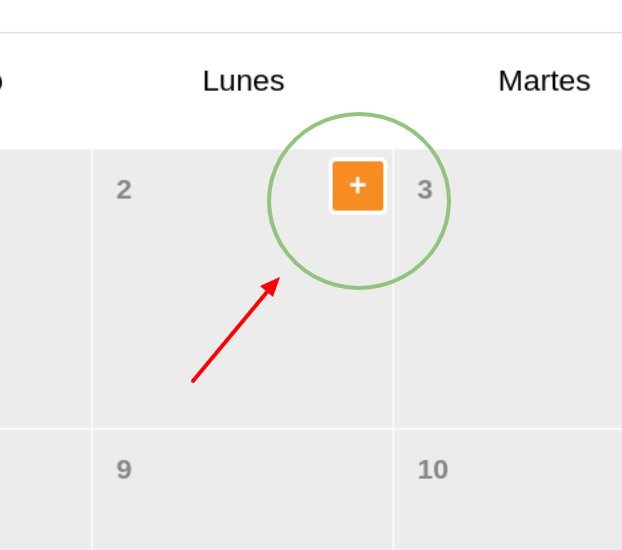
-
Buscar nuevamente al profesional marcando

-
Una vez seleccionado el profesional, coloco la fecha desde (ej: primer día de la semana que el profesional atiende) y fecha hasta (mismo día que la fecha desde).
-
Ahí mismo coloque el horario en el que atiende el profesional. Puede ser colocado de dos maneras: si el botón
 está destildado se elige con
  el horario deseado, y si el botón
  está tildado, se coloca el horario manualmente.
 -
Establezca duración del turno promedio en minutos. Ejemplo: si son turnos de media hora, ingrese 30.
-
Tilde la casilla de Autonotificación para que se envíen mails de confirmación y recordatorio de turnos. Recuerde: debe tener configurada una casilla de correo en Asystir.
-
Selecciono los días que atiende el profesional en ese horario elegido, Ej: lunes, atiende desde 9:00am hasta 14:00pm. En el caso que el profesional tenga horarios distintos, ej: los dias martes atiende de 13:00pm a 18:00pm, hay que volver a crear éste horario de la misma manera.
Horario de ejemplo
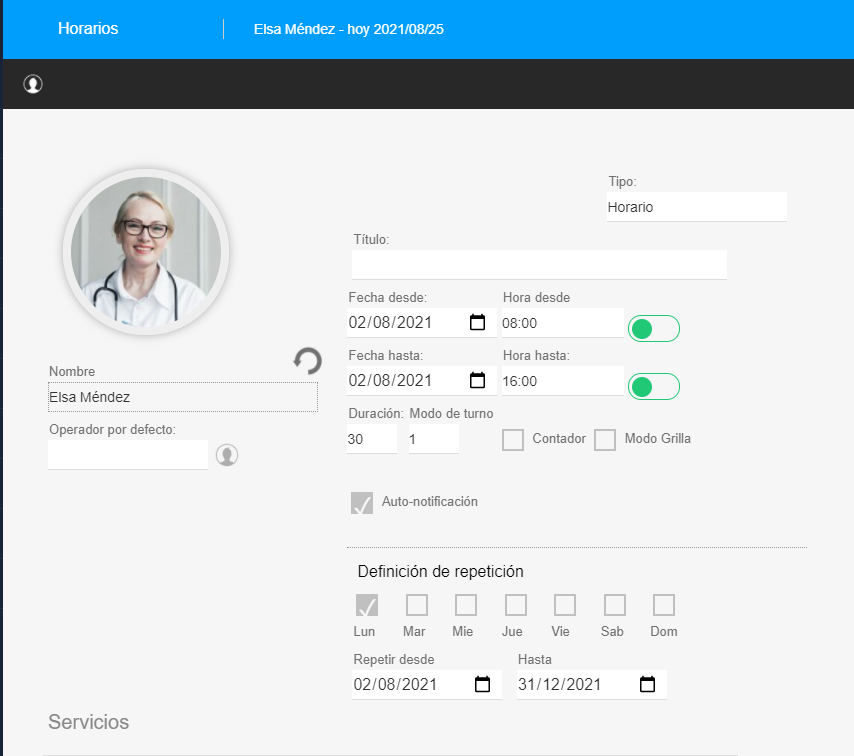
NOTA Tiene la opción de volver a cargar el contacto anterior, sin necesidad de buscarlo, presionando NOTA Si existe la posibilidad de modificarse los horarios de atención, es preferible crear 1 horario por día que se repite. Ejemplo: crear primero el horario de lunes de 9 a 15, luego martes de 9 a 15, etc.
Segundo horario de ejemplo
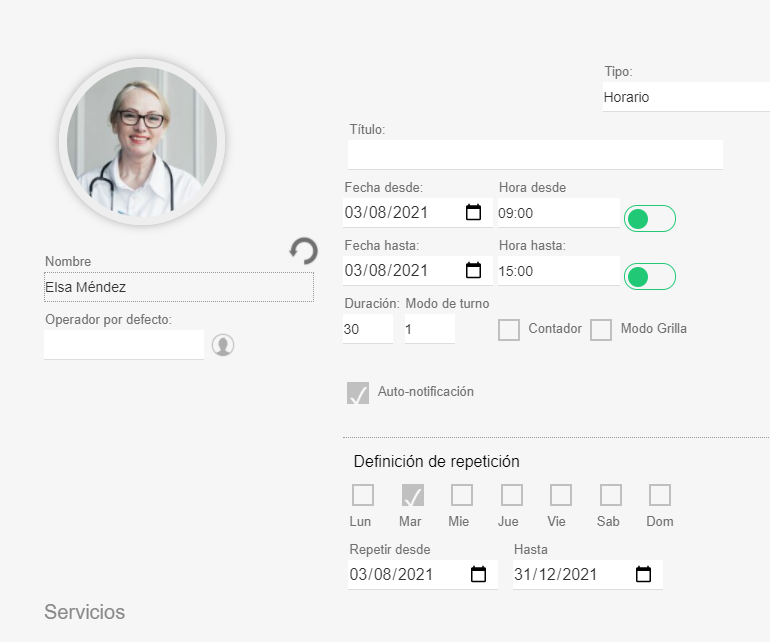 Horario específico:
-
Seleccione un Profesional, día y hora. Ignore la sección repite.
-
Elija la misma fecha, salvo que sea horario nocturno, y deba cambiar el día siguiente
-
Elija la duración Ej: 15 o 20 min.
Definir repetición de un horario para un período
-
Elegir fecha y hora “desde” y “hasta”.
-
En “Definición de repetición” elegir los días que el profesional vaya a trabajar en el horario anteriormente definido.
-
Elegir el periodo de tiempo “desde” y “hasta”. Ej: desde: 02/08/2021 hasta: 31/12/2022
Asystir va a repetir por usted, horarios y días específicos que trabaja el doctor.
Definir horarios irregulares
-
Seguir los pasos del caso anterior “Definir repetición de un horario para un período”
-
Volver a repetir, con los horarios y días necesarios
Ejemplo del video:
1-Seleccionamos; Lunes y viernes de 7:45 a 10:00 (con repetición). Luego guardar.
2-Segunda selección; Martes y miercoles de 8:00 a 10:00 (con repetición, nuevamente). Luego guardar.
¿Cómo definir en el horario creado que el profesional puede tomar turnos online?
Una vez que creo los horarios del profesional, voy al primer día que le creé el horario.
1-Selecciono el día donde esta el horario recién creado.
2-Edito haciendo clic en el lápiz.
3-Busco el/los servicio/s con el botón de arriba a la izquierda 
4-Agrego los servicios que necesito 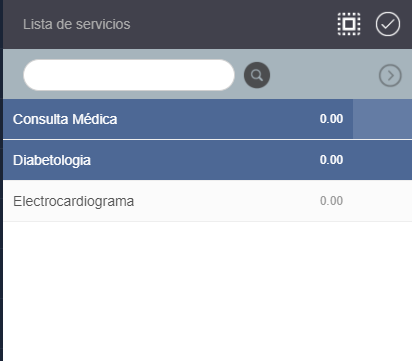
Vemos que arriba a la derecha encotramos el boton para actualizar múltiples registros con el número de registros que se modificarán.
5- Tildamos el botón. Este botón guarda cada cambio que se realice en ese horario del profesional desde el día en que se posicionó en el calendario para editar, hasta el último día que le creé tal horario.
6- Guardamos el horario.