Crear un bloqueo para un recurso de mas de 1 dia
Importante
Verificar antes de crear un horario que el profesional esté marcado como recurso en el módulo contactos.
- Ir al módulo Configuración, y luego hacer clic en Horarios.
Para elegir al profesional y ver sus horarios, presionar el icono amarillo de recursos
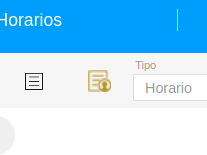
2.Se desplegará una lista con más opciones, debe elegir al profesional de la lista . Lo puede buscar haciendo clic en el buscador y tipear el nombre del recurso, o bien si se ve a simple vista solo deben hacer clic. 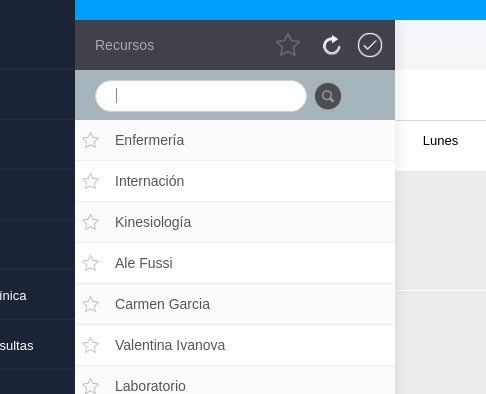
-
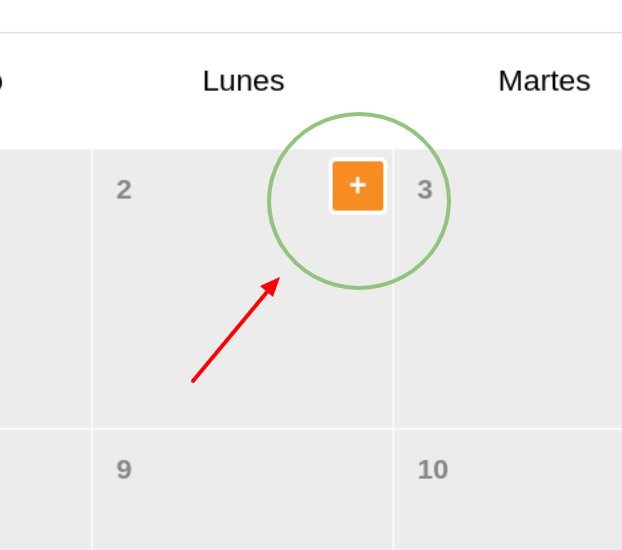
Una vez elegido al recurso, el sistema mostrará la vista calendario. Si este recurso ya tiene una agenda creada, mostrará los días que éste atiende. De lo contrario, mostrará el calendario vacío. Sea cual fuere el caso, hacer clic en el signo + en fondo naranja.
-
Buscar nuevamente al profesional haciendo clic en el ícono de contactos, ubicado en la barra superior de lado izquierdo. ![]/img/icono02.png 'inline')
-
Una vez que se elige al recurso, presionar la opción Tipo, que por defecto esta en tipo horario
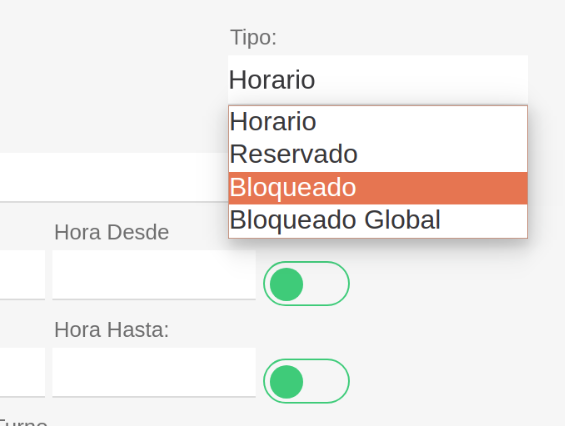 y cambiarla haciendo clic en Bloqueado
De esa manera le estaremos indicando al sistema que estamos creando un Bloqueo para el profesional elegido.
- Colocar el horario Desde y Hasta Indicando desde que hora y hasta que hora es el bloqueo.
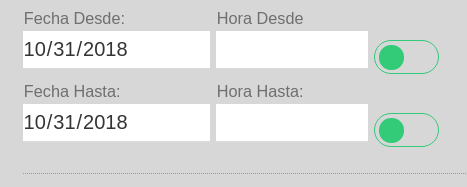
- En el caso que este Bloqueo se repita, una vez completado los datos (Recurso, fecha, duración, etc.) completar definición de repetición. Hacer clic en los días que este recurso no atendera. Ej: Si atiende lunes, miercoles y viernes puede seleccionar solo esos días, o bien puede seleccionar todos los días por mas que el profesional no atienda martes y jueves.
Automáticamente, el campo Repetir desde se autocompletará con la fecha de inicio de este bloqueo. Debe elegir en el campo Hasta la finalización del mismo. Lo puede hacer manualmente haciendo clic en el campo o bien puede elegir el ícono de calendario. EJ: desde: 08/10/2021 hasta: 08/11/2021
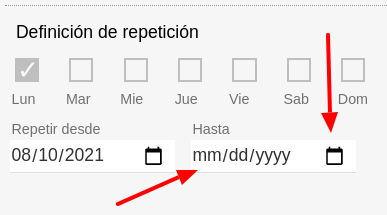 "definición de repetición". Ejemplo:
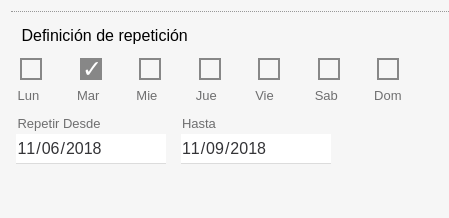
Una vez que se defina la repetición, presiono el ícono Terminar ![]/img/3terminar.png 'inline')
(Se puede colocar un bloqueo que dure desde el primer horario hasta el último, ej 7:00am a 23:00pm)
CORROBORAR SI ESTA BIEN CREADO EL BLOQUEO.
PASOS: Una vez que presionamos Terminar, para corroborar si esta bien creado el bloqueo realizamos los siguientes pasos:
A. Luego de presionar el botón terminar, vamos ver una barra con el nombre del profesional y el horario que realiza : Ejemplo

B. Para corroborar que esa agenda está bloqueada, presionamos en la barra superior donde dice horario donde se desplegarán diferentes opciones.
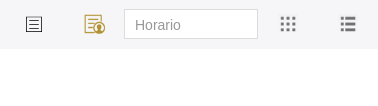 Hacer clic en la opción Bloqueado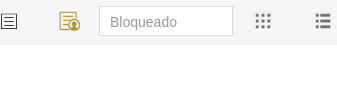
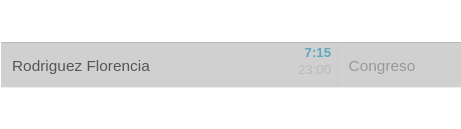
C. Si el bloqueo esta bien hecho, una vez que presione la opción bloqueado, aparecerá el bloqueo con el nombre del profesional y el horario del bloqueo en un color mas oscuro que el horario. Ejemplo:
También se puede presionar el primer icono que esta en la barra superior Calendario,  donde me mostrará la vista calendario del mes y en la barra superior aparecerá nuevamente la opción Horario donde se desplegarán diferentes opciones.
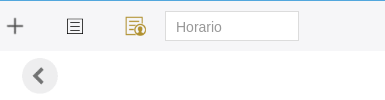
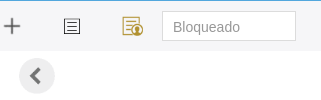
Hacer clic en la opción Bloqueado y se verá el calendario con los bloqueos del profesional seleccionado previamente.
NOTA
Otra manera de verificar si el bloqueo esta hecho correctamente, es desde el módulo turnos. Se debe elegir al profesional que se le creó el bloqueo y hacer clic en el día que hemos creado el mismo.