Instalar Asystir en Windows Linux y Mac
Para instalar la aplicación en Windows, Linux o Mac, siga estos pasos:
Pre requisitos:
- Conexión a internet
- Navegador Google Chrome. Si no lo tiene, obténgalo desde Asystir Descargas
Instrucciones:
-
Utilizando Google Chrome, ingrese a nuestro sitio web de instalación de la aplicación: Asystir Instalar App
-
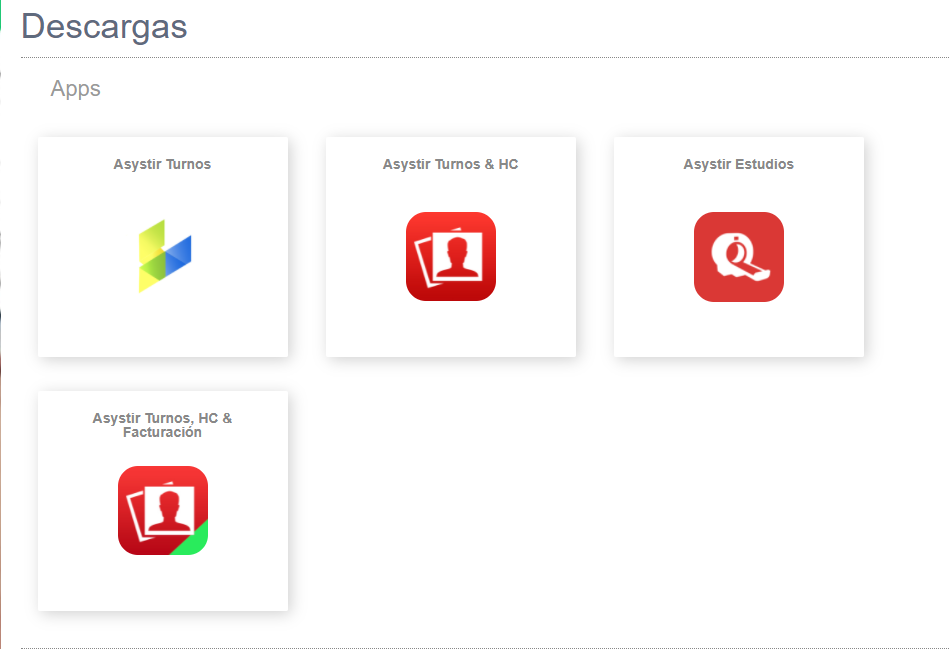
Haga clic en la versión que le corresponda:
-
Si sólo usa turnos, seleccione "Asystir Turnos".
- Si usa turnos e historia clínica, seleccione "Asystir Turnos & HC".
- Si usa también el módulo de facturación, seleccione "Asystir Turnos, HC & Facturación".
-
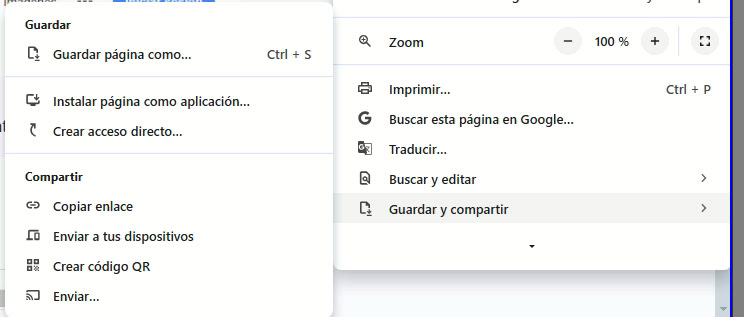
Espere a que la página cargue completamente. Haga clic en los tres puntos (menú) de Chrome, en la esquina superior derecha.

-
Opciones de visualización:
Opción 1 (Según versión de navegador). Bajar hasta "Más herramientas", seleccionar la opción "Crear acceso directo".

Opción 2 (Según versión de navegador). Bajar hasta "Guardar y Compartir", seleccionar la opción "Crear acceso directo"
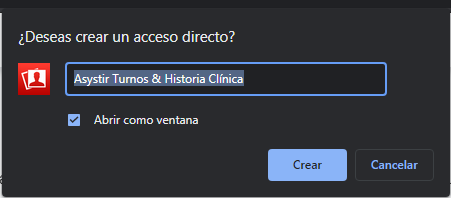
- Marque la opción "Abrir como ventana". Se abrirá Asystir, donde podrá elegir el idioma e ingresar con su usuario y contraseña. Si no tiene un usuario, solicítelo a su administrador.
Nota
En Windows y Linux
Tendrá un acceso directo en el escritorio desde el cual podrá ingresar nuevamente. El nombre dependerá del que se haya colocado al crearlo como acceso directo, y el ícono puede variar.

En MacOS
Se abrirá una carpeta en el Finder con la aplicación. Puede mover la aplicación al escritorio o al Dock para un acceso rápido.