Configurar columnas excel
- Descargar el reporte deseado con el botón de una nube con una flecha hacia abajo situado en la barra superior.
 Se descargará en formato de columnas separadas en valores.
 - Abrir el archivo descargado. Para visualizarlo en columnas se puede hacer de las siguientes formas:
-
En Excel hay dos formas:
- Seleccionar la primera columna que contiene los datos, dirigirse primero a la pestaña de "Datos", luego seleccionar la opción "Texto en columnas".

- Elegir como tipo de archivo "delimitados", presionar en "siguiente".

- Tildar en la sección de "separadores" solamente la opción de "coma". Presionar "finalizar".
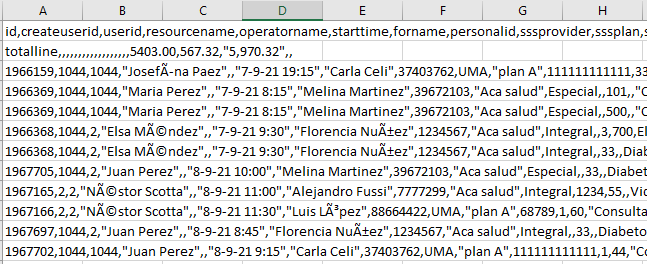
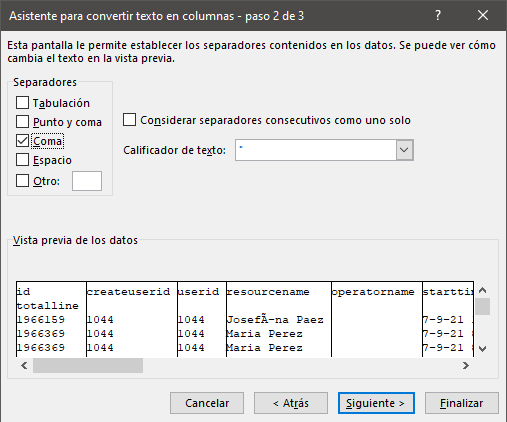 Ejemplo de archivo sin separar:
  Ejemplo de archivo ya separado: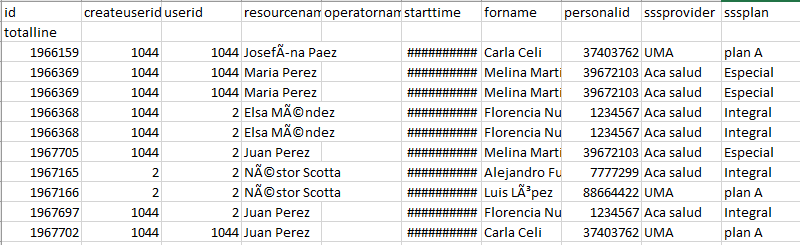
Nota: si con el método previo los datos no se visualizan correctamente, probar el siguiente método, con algunos pasos adicionales: 1. Abrir un archivo nuevo de Excel. 2. Ir a la pestaña "Datos", luego seleccionar la opción "De texto/CSV".
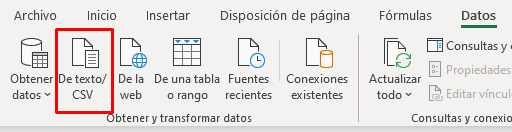 3. Se abrirá una ventana para elegir el archivo a importar. Seleccionar el correspondiente.
4. Aparecerá un asistente de importación. En "Origen de archivo" debe estar seleccionado "65001: Unicode (UTF-8)" y en "Detección del conjunto de datos" debe estar seleccionado "Basado en todo el conjunto de datos". Presionar "Cargar".
3. Se abrirá una ventana para elegir el archivo a importar. Seleccionar el correspondiente.
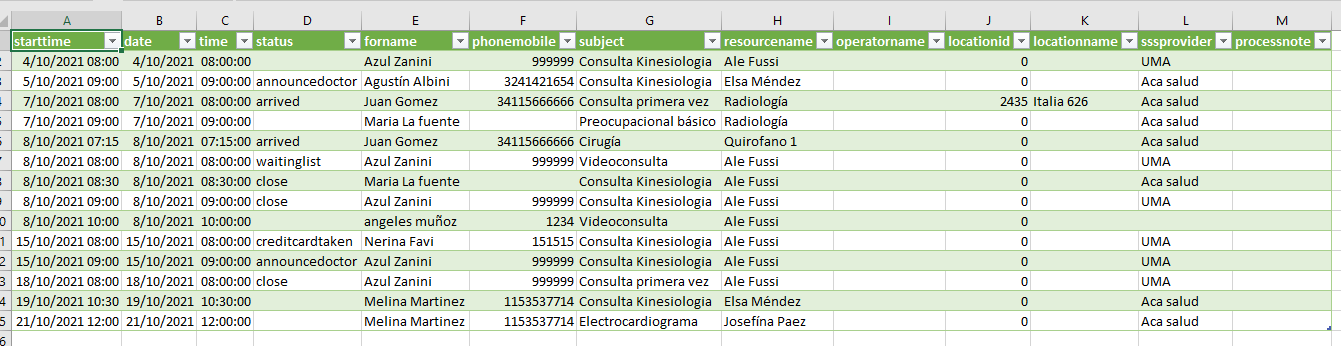
4. Aparecerá un asistente de importación. En "Origen de archivo" debe estar seleccionado "65001: Unicode (UTF-8)" y en "Detección del conjunto de datos" debe estar seleccionado "Basado en todo el conjunto de datos". Presionar "Cargar". 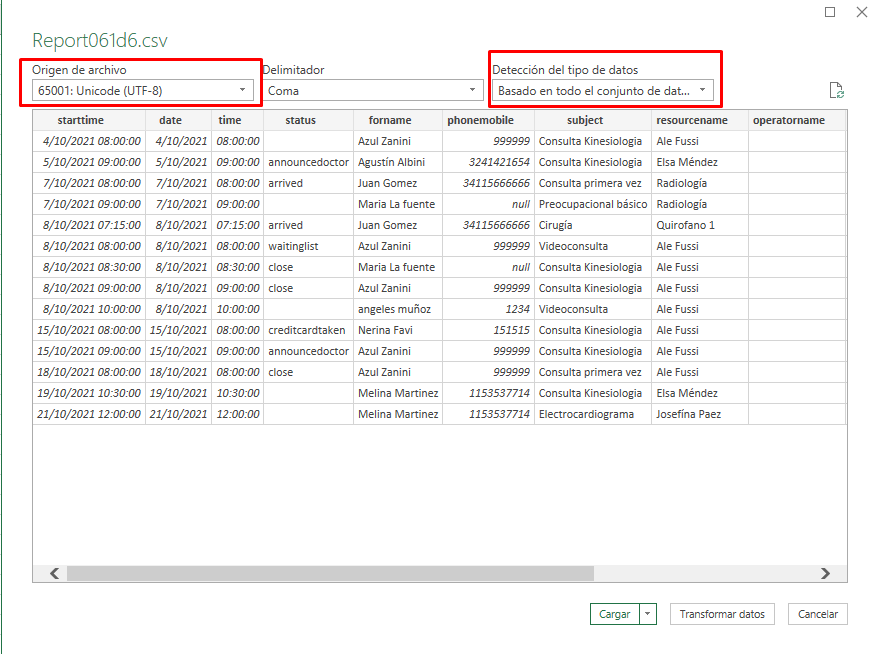 Ejemplo de archivo procesado:
  - En LibreOffice:
1. Apenas el archivo se abra, aparecerá una ventana de importación de texto. Recordar que debe estar tildado "Separado por" y "Coma".
- En LibreOffice:
1. Apenas el archivo se abra, aparecerá una ventana de importación de texto. Recordar que debe estar tildado "Separado por" y "Coma". 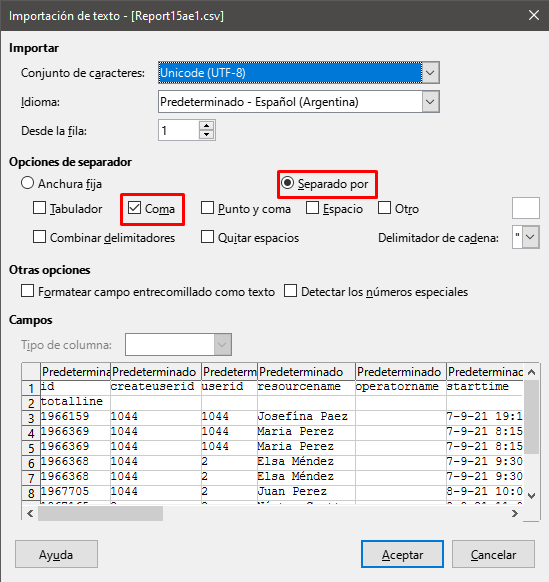 Ejemplo de archivo ya separado: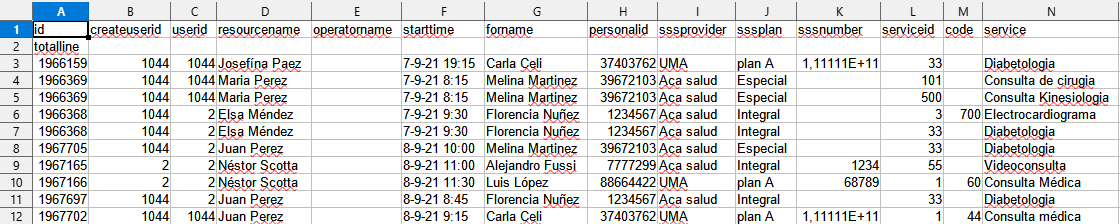
- Seleccionar la primera columna que contiene los datos, dirigirse primero a la pestaña de "Datos", luego seleccionar la opción "Texto en columnas".