Reporte liquidacion de os iva arancel
- Abrir el módulo de reportes. Elegir el engranaje de arriba a la izquierda.
- Dirigirse a la categoría "Facturación". Elegir "liquidación de Obras Sociales IVA Arancel". Nota: Este reporte nos permite ver todos los servicios o prácticas registradas en Asystir para la institución.
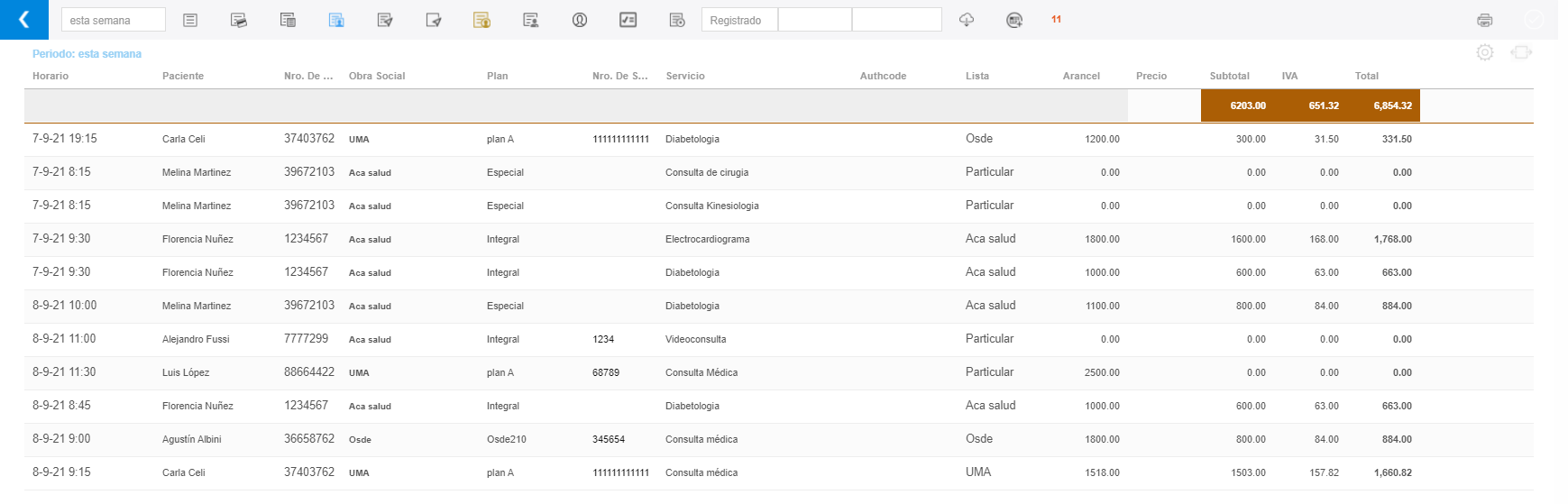
- A la derecha se encuentra un engranaje que permite elegir las columnas que se desea visualizar. Por defecto, se muestran:
- La fecha, hora, el paciente, la obra social del paciente, el plan, el nº de socio si corresponde;
- El servicio, su código de autorización o validación, la lista de precios de la cual se asignó el servicio;
- El arancel que la misma abona y el copago/precio -si corresponde- que solicitan que abone el paciente como parte del arancel.
- El reporte resta el arancel menos el copago/precio, que es lo que liquidaría la institución, y lo vuelca en un subtotal. Si el copago es mayor al arancel, la cuenta siempre da cero, para no liquidar negativos y que afecte al resto de la suma. A este subtotal se calcula el IVA estándar del 10.5%, y se suma todo en un total.
¿Qué opciones de filtro se pueden utilizar?
- Por período: determinar por qué período obtener la información: un día, una semana, un mes determinado, un período más extenso, etc.
- Por obra social: permite filtrar por la obra social que tiene el paciente. No necesariamente coincide con la lista de precios de la cual se obtuvo el servicio. Ejemplo: el paciente tiene OSDE pero el servicio es de la lista Particular.
- Por lista de precio: permite filtrar por la lista de precio utilizada para cobrar el servicio asignado. No necesariamente coincide con la obra social del paciente.
- Por paciente: permite filtrar por paciente para calcular el total de servicios otorgado a un paciente.

- Por servicio: permite filtrar por servicio hecho, incluyendo la obra social con la que se hizo.
- Por tipo de servicio: permite filtrar por tipo de servicio hecho.
- Por recurso: permite filtrar por recurso que atendió el turno.

- Por operador: permite filtrar por operador que atendió el turno.
- Por usuario: permite filtrar por usuario que creó el turno.

- Por estado de turno: permite filtrar por estado de turno. Ejemplo: elijo el estado "atendido" para ver los turnos atendidos para poder liquidar a la obra social. Ejemplo 2: elijo el estado "cancelado" para ver los turnos cancelados y cuánta pérdida generó.
- Registrado:
- Obra Social/Paciente:
- Pago/Autorizado: permite filtrar por si en el turno se marcó como pago, autorizado, o los dos.
Nota: recordar marcar los turnos como atendidos.
Ejemplo del reporte sin filtrar
- Una vez seleccionados los filtros pertinentes, se verá el resultado deseado.
Ejemplo: filtro por lista de precios de ACA Salud, estado del turno como atendido.

- Opcional: puede descargar este reporte con el botón de una nube con una flecha hacia abajo situado en la barra superior.
 Al hacerlo, se descargará en formato de columnas separadas en valores. Puede ver cómo configurar las columnas en Excel para visualizarlo correctamente.
Nota: si se precisa hacer la liquidación sin el IVA, se puede utilizar simplemente la columna de subtotal.
- Para ver más videos de uso del sistema, puede ir a nuestro canal de youtube: Videos asystir
- Tambien puede entrar a nuestra ayuda para ver el tutorial completo del paso a paso, y realizar búsquedas de uso de asystir según necesite. Manual de ayuda escrita