Uso de reportes
Cómo ver reportes.
- Los reportes en Asystir se los puede visualizar desde dos lugares diferentes.
- En la pantalla principal, hay un engranaje que nos permite elegir los reportes que queremos visualizar, al lado del selector de período, en la barra superior.
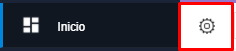
- En el módulo de reportes, hay un engranaje que nos permite elegir los reportes que queremos visualizar, al lado del selector de período, en la barra superior.

- Existen dos formas de acceder a los reportes, agregar los reportes en formato de panel o ingresar directamente.
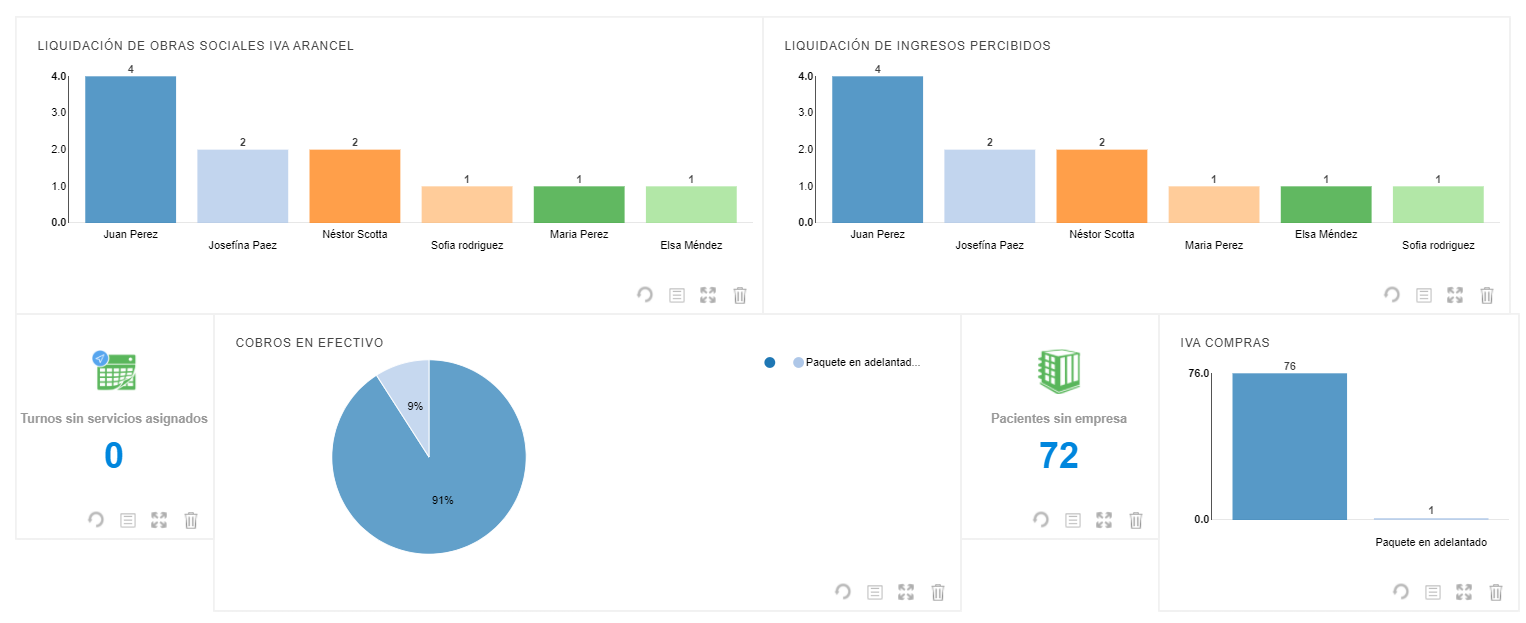
- La primera forma es agregar los reportes que queremos en formato de panel. Estos paneles nos permiten, por lo general, previsualizar toda o parte de la información del reporte. Serán agregados a la pantalla desde donde se quiera ingresar al engranaje de los reportes, ya sea inicio o el módulo de reportes.
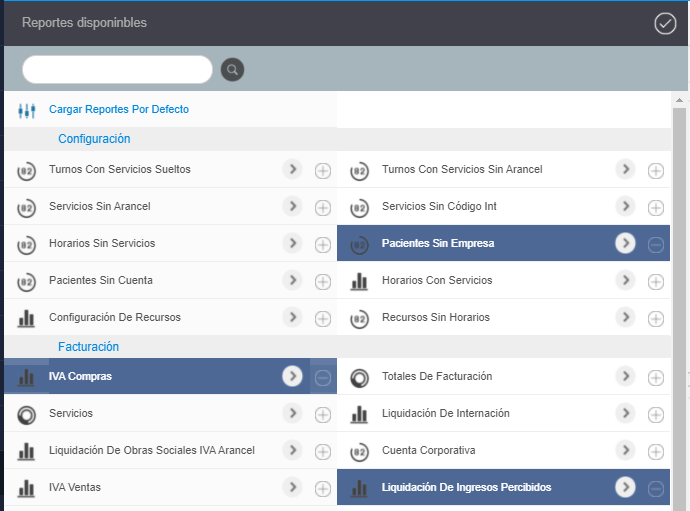
- Para agregar estos reportes, hacer clic en el engranaje, y seleccionar los reportes deseados cliqueando en el signo + encerrado en un círculo
 .
. - Para eliminar la selección, hacer clic en el signo - encerrado en un círculo que aparecerá si seleccionamos algún reporte.
 No hay límite respecto a la cantidad de reportes.
 - Presionar en Terminar.

- Si se quiere ingresar al reporte agregado, hacer clic en el botón de lista.

- Para agregar estos reportes, hacer clic en el engranaje, y seleccionar los reportes deseados cliqueando en el signo + encerrado en un círculo
Ejemplo de paneles seleccionados
Ejemplo de paneles agregados
 - La segunda forma es ingresar directamente al reporte elegido. Para ello hay tres vías:
1. En el módulo de reportes, en la pestaña "Reports", buscar y hacer clic para ingresar al reporte deseado. Los mismos se pueden marcar como favoritos, haciendo clic en la estrella al lado del nombre del reporte. Al hacerlo, aparecerán en la categoría "Favoritos".
- La segunda forma es ingresar directamente al reporte elegido. Para ello hay tres vías:
1. En el módulo de reportes, en la pestaña "Reports", buscar y hacer clic para ingresar al reporte deseado. Los mismos se pueden marcar como favoritos, haciendo clic en la estrella al lado del nombre del reporte. Al hacerlo, aparecerán en la categoría "Favoritos".
Ejemplo de reportes seleccionados como favoritos:

- En el módulo de reportes, en la pestaña "Dashboard", hacer clic en el engranaje, buscar el reporte, cliquear en el botón de ingreso al reporte, la flecha a la derecha.

- En la pantalla principal, hacer clic en el engranaje, buscar el reporte, cliquear en el botón de ingreso al reporte, la flecha a la derecha.
Opciones de filtro más comunes.
- Por período: determinar por qué período obtener la información: un día, una semana, un mes determinado, un período más extenso, etc.
- Por obra social: permite filtrar por la obra social que tiene el paciente. No necesariamente coincide con la lista de precios de la cual se obtuvo el servicio. Ejemplo: el paciente tiene OSDE pero el servicio es de la lista Particular.
- Por lista de precio: permite filtrar por la lista de precio utilizada para cobrar el servicio asignado. No necesariamente coincide con la obra social del paciente.
- Por paciente: permite filtrar por paciente para calcular el total de servicios otorgado a un paciente.

- Por servicio: permite filtrar por servicio hecho, incluyendo la obra social con la que se hizo.
- Por tipo de servicio: permite filtrar por tipo de servicio hecho.
- Por recurso: permite filtrar por recurso que atendió el turno.

- Por operador: permite filtrar por operador que atendió el turno.
- Por usuario: permite filtrar por usuario que creó el turno.

- Por estado de turno: permite filtrar por estado de turno. Ejemplo: elijo el estado "atendido" para ver los turnos atendidos para poder liquidar a la obra social. Ejemplo 2: elijo el estado "cancelado" para ver los turnos cancelados y cuánta pérdida generó.
- Pago/Autorizado: permite filtrar por si en el turno se marcó como pago, autorizado, o los dos.
Descarga de los reportes.
- Opcional: puede descargar este reporte con el botón de una nube con una flecha hacia abajo situado en la barra superior. Al hacerlo, se descargará en formato de columnas separadas en valores. Puede ver cómo configurar las columnas en Excel para visualizarlo correctamente.