Crear nuevo ticket
Como crear Tickets
- Ingresar a nuestro sistema de tickets.asystir.com desde el navegador. (Si ud recibio un email con el ticket de su cuenta, puede ingresar haciendo clic en el link que figura en el email )
-
O, a desde Asystir App

-
Iniciar sesión con su correo electrónico y contraseña.
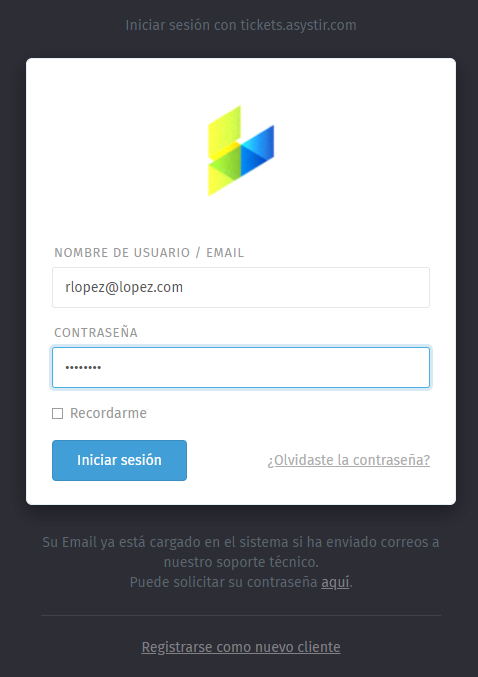
Nota De no poseer usuario, puede crearlo, siguiendo estos pasos: Como crear un usuario -
Cliquear en "Crear su primer ticket"

o en el signo + para generar un nuevo ticket

-
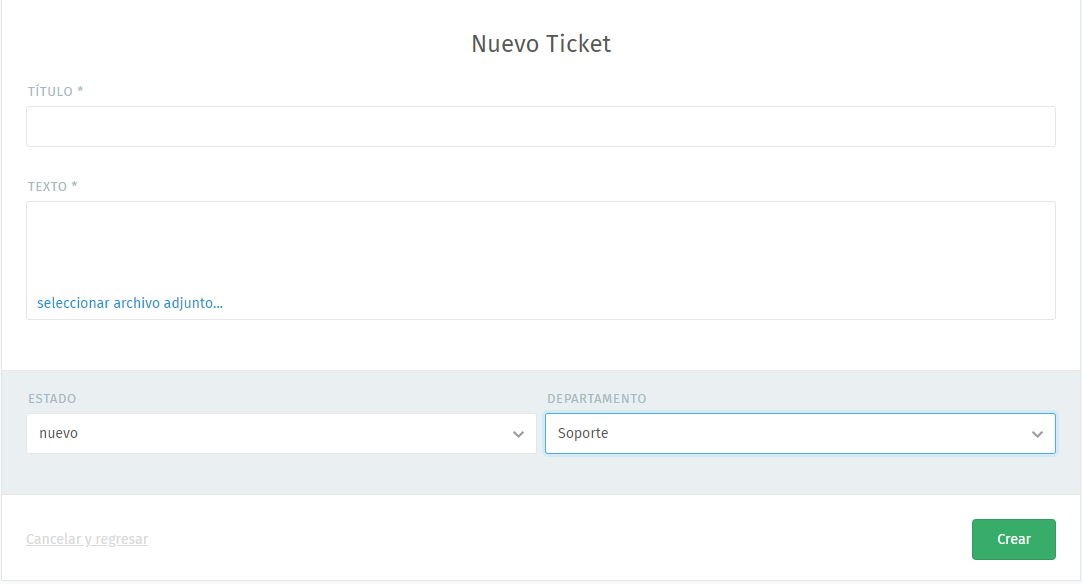
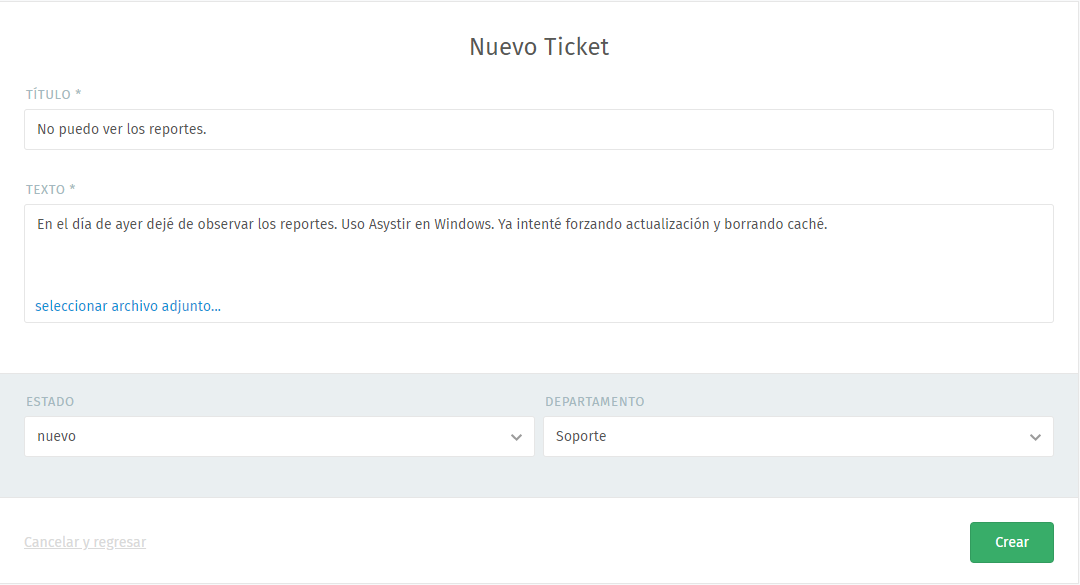
Completar los campos disponibles. Se puede adjuntar archivos de hasta 1MB de peso. Colocar un título general, acorde a la solicitud. La misma debe tener una descripción con el paso a paso y la mayor información posible sobre el escenario (información de recursos, pacientes, integraciones, etc.) ya sea para una mejora o un incoveniente: En el siguiente link verán escenarios de uso y solicitudes para mejoras/desarrollos:
-
Ejemplos de un ticket vacío y uno completo. Recuerde completar campo estado y departamento y presionar crear.
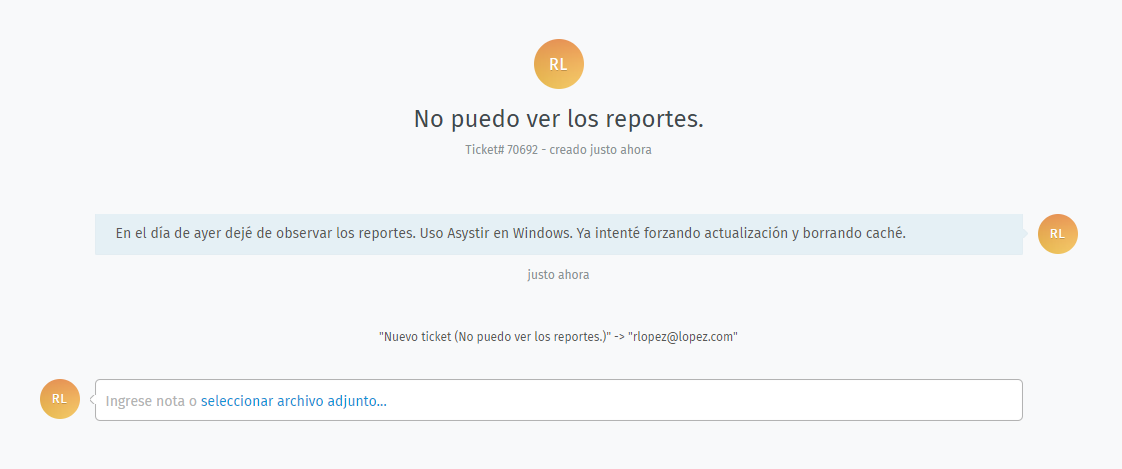
- A continuación se puede visualizar el ticket listo.
Estado de tickets:
Los tickets pueden tener tres estados: nuevo, abierto (ambos en amarillo) y cerrado (en verde). 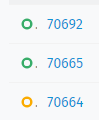
- Para volver a la vista general, hace clic en la categoria correspondiente.
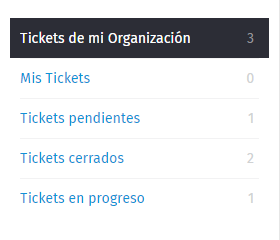
Categorías para visualizar tickets:
- Tickets de mi organización: Vera todos los tickets de su organización (nuevos, abiertos, cerrados, etc,)
- Mis tickets: Vera todos los tickets creados por su usuario
- Tickets pendientes: Tickets nuevos, abiertos y pendientes a cerrar
- Tickets cerrados: Solicitudes resueltas
-
Tickets en progreso: Abiertos, pendientes a cerrar
-
Para un ingresar a un ticket, hacer clic en el mismo. Imagen a modo de ejemplo. Se puede comprobar si hubo avances y actualizar el estado del mismo.
 .
. -
Para escribir una nota, seleccionar donde dice "Escribir una nota o seleccionar un archivo adjunto"
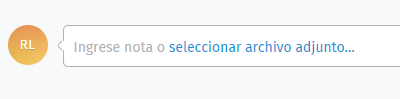 . A continuación, hacer clic en "Actualizar" para que los cambios queden registrados.
  .
. -
Una vez el ticket esté resuelto, recibirá un correo electrónico notificándole de ello, en el cual podrá hacer clic al enlace del ticket para verificar si además se ha dejado alguna nota relevante. Siempre puede ingresar a nuestro sistema de tickets y revisar el estado de los tickets.
¡Listo!
Ver tambien:
- Cómo recuperar mi contraseña
- Cómo crear un nuevo usuario para ingresar a tickets