Modulo Anunciador de turnos
El módulo de Monitor Anunciador se integra de manera remota en el sistema Asystir, ya sea a través de una conexión de red local o de Internet. Esto habilita a los usuarios para realizar anuncios relacionados con el paciente y señalar la ubicación del consultorio o sala de atención de forma eficiente. Además, brinda la posibilidad de mostrar información corporativa cuando sea requerido.
Equipamiento necesario:
- TV SMART
- MOUSE Y TECLADO
- Si la tv no es SMART, se utiliza chromecast/minipc (Tener un USB para darle corriente a la minipc y si es necesario un adaptador para minipc.)
Una vez adquirido el módulo, solicitar a soporte@asystir.com el acceso directo a su anunciador.
Pasos para configurar Anunciador de turnos:
-
Crear un usuario "app user" para el Anunciador de Turnos en Asystir. Puede encontrar las instrucciones detalladas sobre cómo crear este usuario en el siguiente enlace: Cómo crear usuario appuser
-
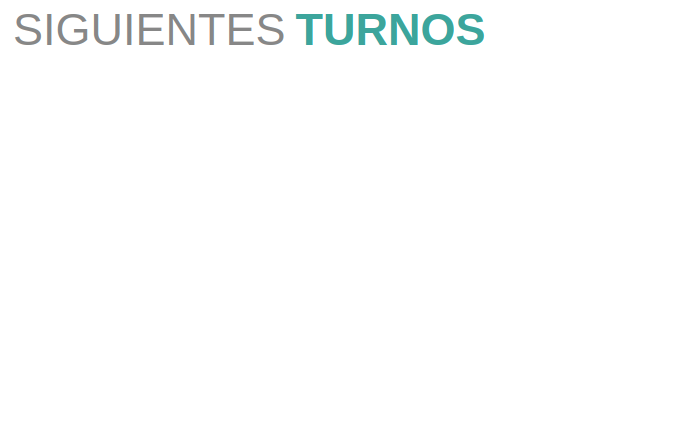
Una vez que haya generado el token, ingrese el enlace de acceso directo enviado por el equipo de soporte en su navegador de internet. Verá la siguiente imagen:
-
Presione en "SIGUIENTES TURNOS" para abrir la configuración del Anunciador:
-
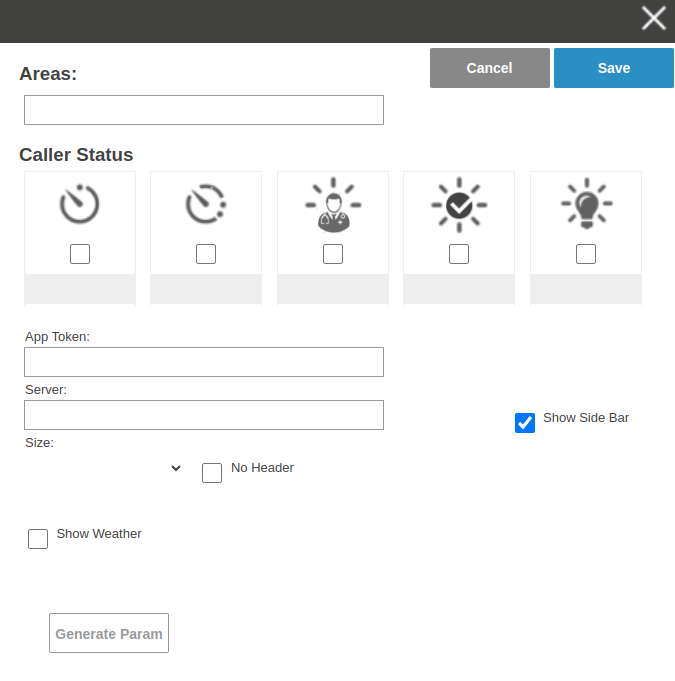
Opciones de configuración por institución:
- Areas: Asigne un nombre al Anunciador, TV o Monitor.
- Caller Status: Seleccione entre las siguientes opciones:
- [ ] En espera 1: El paciente aparecerá en el monitor
- [ ] En espera 2: El paciente aparecerá en el monitor (Se utiliza cuando hay mas de 1 sala de espera)
- [ ] Anunciar Profesional: El profesional anuncia al paciente para que ingrese al consultorio.
- [ ] Anunciar: Recepcion anuncia al paciente para que ingrese al consultorio (Si el profesional no lo anuncia lo puede hacer recepcion)
- [ ] Anunciar: Recepcion anuncia al paciente para que ingrese al consultorio (Si el profesional no lo anuncia lo puede hacer recepcion)
- APP TOKEN: Copie y pegue el token generado desde Asystir (Paso 1).
- Server:
- Size: Tamaño de pantalla: Large / Normal / Medium / Small / Xsmall
- [ ] No header: Sin cabecera (Siguientes turnos no aparece en la pantalla)
- [ ] Show side bar: Se mostrará del lado derecho de la pantalla información deseada por la institución.
- [ ] Show Weather: Se verá informacion del clima del lado derecho de la pantalla (se debe activar )
Tilde las opciones necesarias para su institución, y por último presionar SAVE / Guardar.
- Ejemplo de monitor configurado:
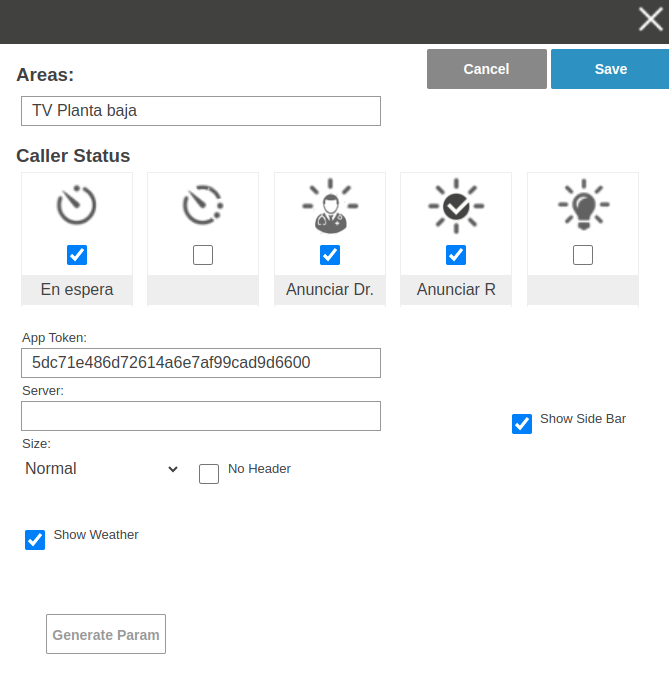
Estados: Los estados se colocan desde Asystir - Ver cómo agregar estados en turnos - [x] En espera 1 :La recepción puede cambiar el estado del turno a En Espera para que el paciente sea visualizado en el Monitor / TV. - [x] Anunciar DR.: Los profesionales pueden cambiar el estado a Anunciar DR. para que el paciente vea en el monitor / TV su nombre, apellido, DNI y a qué consultorio debe dirigirse, entre otras opciones. - [x] Anunciar R: Anunciar recepción. La recepción puede cambiar el estado a Anunciar R para que el paciente vea en el monitor / TV su nombre, apellido, DNI y a qué consultorio debe dirigirse, entre otras opciones El consultorio puede agregarse en el mismo turno del paciente o configurarse en los horarios del profesional si este tiene un consultorio fijo de atención.
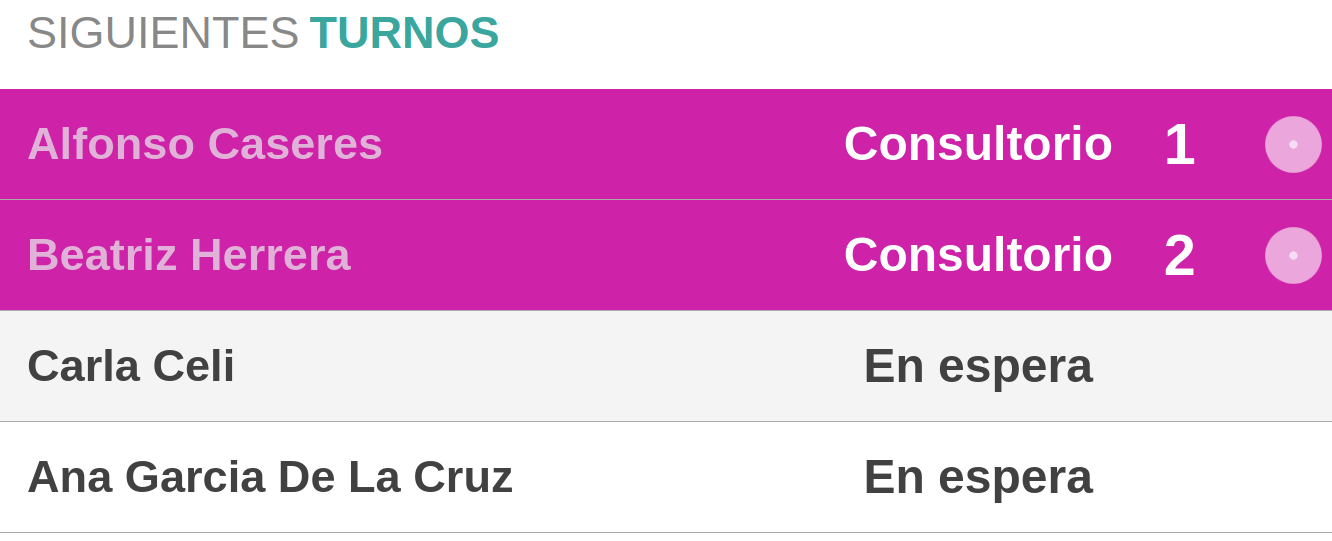
Ejemplo de Anunciador de Turnos ya configurado: