Como crear una videoconsulta
-
Ir al módulo Turnos
 y seleccionar al Recurso/s deseado haciendo clic en el ícono ver turnos por recurso
 . Hacer clic sobre el nombre del Recurso para elegirlo, y luego presionar terminar
-
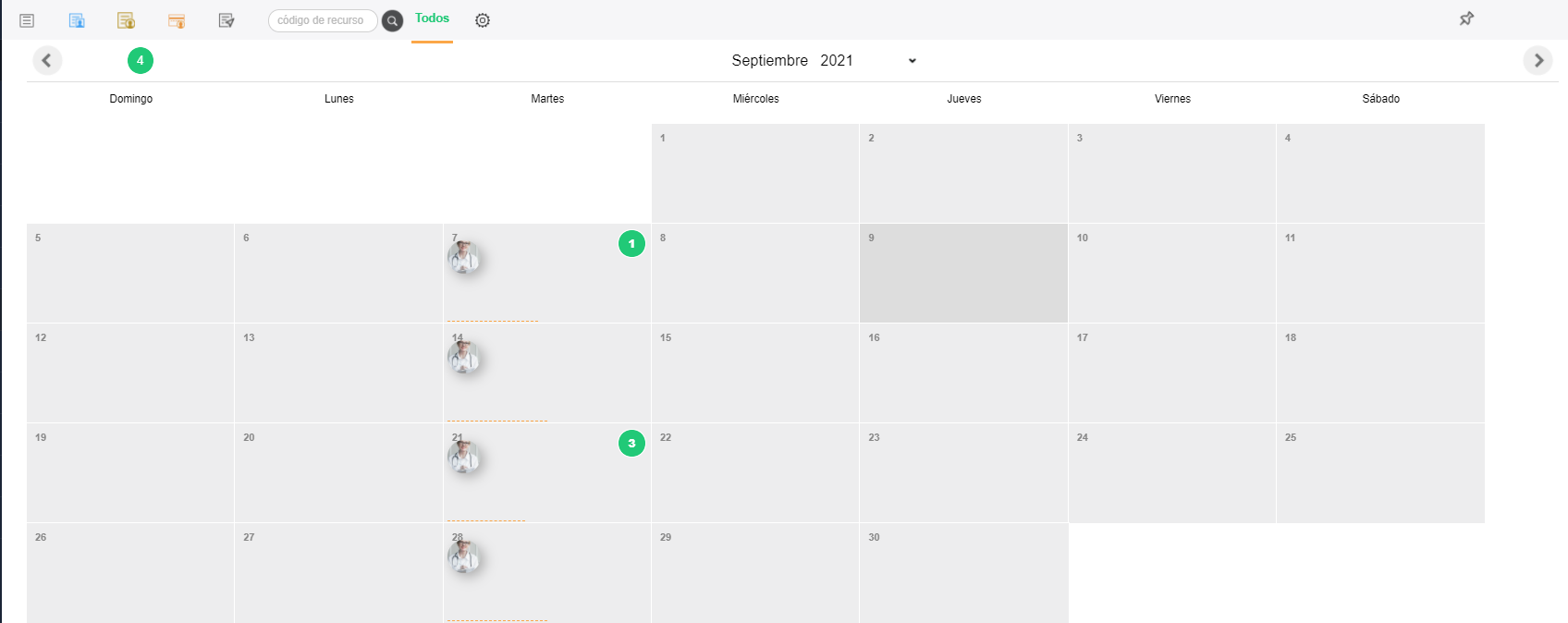
Una vez seleccionado al o los Recursos, vemos la vista calendario, donde observamos los días que atiende el recurso. Marcamos el día que se desee dar el turno y de esa manera se visualiza la vista del día, donde vemos el horario que realiza el recurso. VISTA CALENDARIO
 VISTA DÍA
- Simplemente hacer clic sobre la agenda en el horario que se desea dar el turno y se abrirá el formulario para colocar los datos correspondientes.
- En el formulario, colocar los datos del paciente.
A- Si el paciente ya es paciente de la institución lo busco haciendo clic en el campo nombre
 o en el botón azul de paciente en la barra superior
  donde se desplegará la opción de búsqueda del paciente. Se puede buscar por DNI, Apellido, Nom. y Apellido o todos, (hacer clic en la opción deseada de búsqueda), seleccionar al paciente y presionar el ícono terminar (Para más información de búsqueda ver tutorial como buscar pacientes).
B- En el caso que el paciente sea ¨Nuevo Paciente¨, hacer clic en el ícono Nuevo
donde se desplegará la opción de búsqueda del paciente. Se puede buscar por DNI, Apellido, Nom. y Apellido o todos, (hacer clic en la opción deseada de búsqueda), seleccionar al paciente y presionar el ícono terminar (Para más información de búsqueda ver tutorial como buscar pacientes).
B- En el caso que el paciente sea ¨Nuevo Paciente¨, hacer clic en el ícono Nuevo  Se abrirá una ficha en blanco para que se completen los datos que se crea necesario. Una vez completado los datos del nuevo paciente, hacer clic en el ícono terminar
Luego de realizar el paso A o B, solo falta colocar el servicio para la videoconsulta de ese turno.
Se abrirá una ficha en blanco para que se completen los datos que se crea necesario. Una vez completado los datos del nuevo paciente, hacer clic en el ícono terminar
Luego de realizar el paso A o B, solo falta colocar el servicio para la videoconsulta de ese turno. - Para colocar el servicio hacer clic en el ícono que corresponda de los que figuran en la barra superior. Puede ser Lista de servicios del recurso para la obra social, también llamado botón automático,
 .
Lista de servicios particulares o botón particular,
.
Lista de servicios particulares o botón particular,  ,
o Lista de servicios por OS o botón de OS
,
o Lista de servicios por OS o botón de OS  . Se desplegará una lista con los servicios que correspondan a cada botón. Seleccionar el o los servicios correspondientes y presionar terminar .
Veremos que el turno tiene un botón donde marcar si es o no de videconsulta.
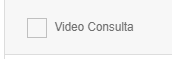
Pueden darse dos escenarios cuando se agrega un servicio para una videoconsulta.
- Que el servicio tenga ya especificado que es para videoconsultas/telemedicina. En tal caso, se tildará automáticamente el botón de videoconsulta.
~Ejemplo: servicio "Videconsulta" o "Consulta online".
- Que el servicio no tenga ya especificado que es para videoconsultas/telemedicina, pero se quiera generar una videoconsulta con ese servicio. En tal caso, se tildará manualmente el botón de videoconsulta.
~Ejemplo: servicio "Consulta médica" o "Consulta de emergencia".
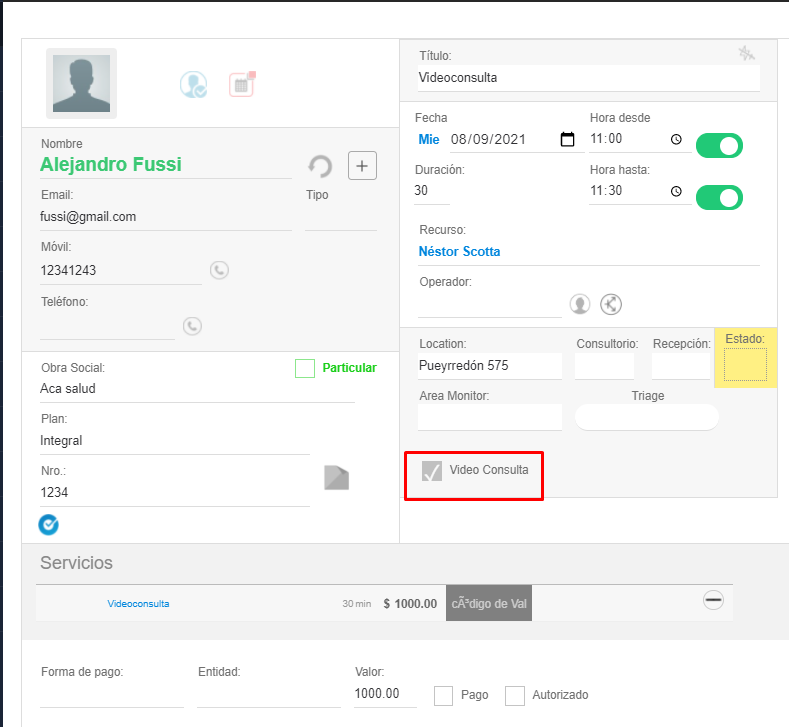
- Una vez colocado el paciente y el servicio, corroboro que el horario desde y hasta sea el correcto, lo mismo con la duración del turno. Por último presiono terminar y listo!
Ejemplo de turno completo de videoconsulta.
NOTA
¿Qué hace y muestra cada botón de servicios?
Botón automático
Verifica qué obras sociales atiende el profesional, y si coincide con la que tiene el paciente. De no ser así, se deshabilita. Verifica además los servicios que atiende el profesional, y si están convenidos con la OS por la clínica. Muestra entonces los servicios de la OS que atiende el recurso. Verifica también por plan: si el servicio está cubierto por el plan del paciente, se verá resaltado en verde. Aclaración: si está el servicio y lo cubre el plan pero no se ve en verde, verificar que el plan esté correctamente cargado en el servicio y en el paciente.
Botón particular
Lista los servicios particulares.
Botón OS
Lista los servicios de todas las obras sociales, así como la lista particular. Ejemplo de un caso: un recurso no atiende OSDE, pero excepcionalmente atiende a un paciente que tiene esa obra social y se debe asignar el servicio.