Cómo probar el agente
Antes de que el agente atienda a sus pacientes en producción, le recomendamos probarlo en un entorno seguro para ajustar respuestas, detectar datos faltantes en Asystir y familiarizarse con la experiencia que verá el paciente.
Página de prueba oficial
Utilice la página de prueba de Asystir:
https://webchattest.asystir.com{ target="_blank" }
En esta página puede cargar su agente con el mismo comportamiento que tendrá en su sitio web, sin necesidad de instalar el plugin en su página todavía.
Código de su agente
Necesitará el código de agente (últimos 6 caracteres del identificador del agente):
- Se lo proporciona el equipo de soporte al dar de alta el agente, o
- Puede consultarlo en el panel de Configuración → Agentes de IA de su aplicación Asystir, en el campo Agent ID / Identificador del agente.
El código suele ser una cadena corta de letras y números, por ejemplo: 8a8730.
Pasos para probar
1. Ingresar el código
- Abra webchattest.asystir.com.
- En el campo Agent Token ID, escriba los 6 caracteres de su agente.
- (Opcional) Marque Debug mode si soporte le indicó activarlo para ver información técnica en la consola del navegador.
- Presione el botón con la flecha (→) a la derecha del campo.
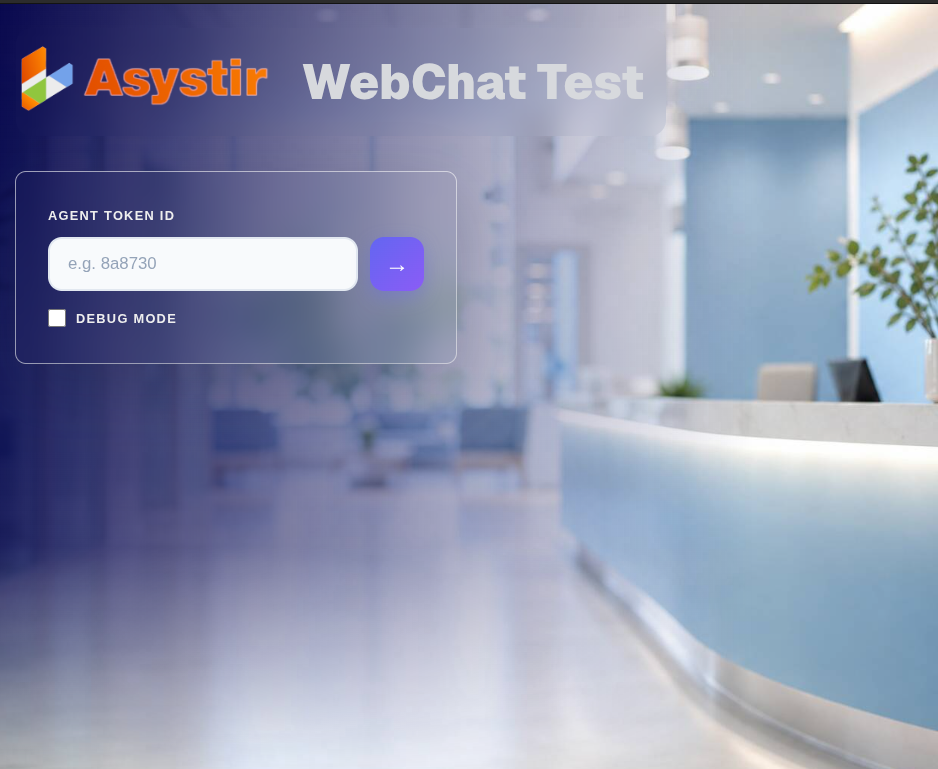
Si el código es correcto, verá un mensaje de confirmación en la parte superior de la pantalla.
2. Abrir el chat
- En la esquina inferior derecha aparecerá el botón flotante del chat (igual al que verán sus pacientes en su sitio web).
- Haga clic en el botón para abrir la ventana de conversación.
- Escriba un mensaje y observe cómo responde el agente.
3. Probar distintos escenarios
Repita la prueba varias veces simulando situaciones reales (ver recomendaciones más abajo).
NOTA: Si el código es correcto pero no aparece el botón del chat, puede deberse a que el agente aún no está activo o a un ajuste pendiente en la configuración. En ese caso, contacte a soporte con el código que utilizó.
Recomendaciones de prueba
Sugerimos probar en este orden, de lo más simple a lo más complejo:
Consultas informativas (sin reservar)
- “Hola, ¿me podés decir dónde quedan?” (ubicación).
- “¿Cuál es el horario de atención?”
- “¿Qué especialidades o servicios tienen?”
- “¿Atienden [nombre de obra social]?”
Verifique que las respuestas coinciden con la realidad de su clínica.
Flujo de reserva
- “Quiero sacar un turno con un médico clínico.”
- Indique obra social o particular cuando el agente lo pregunte.
- Elija una fecha y horario entre las opciones que ofrezca.
- Confirme la reserva y pida un resumen del turno.
Luego ingrese a Asystir → Turnos y confirme que el turno quedó cargado correctamente.
Cambios y cancelaciones
- “Necesito cambiar el turno que acabo de sacar.”
- “Quiero cancelar mi turno.”
Compruebe que el agente sigue las reglas acordadas con su clínica.
Casos límite
- Pedir un servicio o profesional que no existe en su configuración.
- Pedir un horario fuera de agenda.
- Hacer preguntas que el agente no debería responder (por ejemplo, pedido de diagnóstico médico).
Anote cualquier respuesta incorrecta o poco clara y compártala con soporte para ajustar configuración o base de conocimiento.
Modo debug (opcional)
Si marca Debug mode antes de cargar el agente, el sistema puede registrar en la consola del navegador (F12 → Consola) información técnica adicional sobre las respuestas del backend.
Este modo está pensado para soporte y pruebas avanzadas. No es necesario para una prueba habitual de recepción o administración.
Después de las pruebas
Cuando esté conforme con las respuestas:
| Canal | Siguiente paso |
|---|---|
| Web | Instalar el plugin en su sitio — ver WebChat. |
| Completar la vinculación con Meta — ver WhatsApp. | |
| Ajustes | Informar a soporte cualquier corrección detectada en las pruebas. |