Modo 1 — Acceso Centralizado
En el Modo Acceso Centralizado, el área de sistemas de su clínica usa Active Directory para colocar un acceso directo a Asystir en el escritorio o menú Inicio de cada empleado. No se instala un programa aparte: al hacer doble clic se abre Asystir en el navegador (Edge, Chrome u otro).
Este modo ya puede usarse hoy con la URL e ícono que Asystir le entrega para su cuenta.
Beneficios
| Beneficio | Explicación |
|---|---|
| Rápido de implementar | Suele estar listo en uno o dos días hábiles con su técnico. |
| Sin cambios en Asystir | Misma aplicación y mismo login que usa hoy la clínica. |
| Funciona con cualquier navegador | No obliga a Edge ni a Chrome. |
| Fácil de quitar | Al desactivar la política, desaparece el acceso en equipos nuevos; en los ya configurados se puede limpiar el acceso manualmente o forzar actualización de políticas. |
Limitaciones
- Asystir se abre dentro del navegador (con barra de direcciones y pestañas), salvo que el usuario la instale por su cuenta como app.
- El empleado sigue entrando con usuario y contraseña de Asystir (no con la cuenta Microsoft del trabajo).
- Si alguien borra el acceso directo a mano, puede volver a aparecer cuando Windows aplique de nuevo la política de grupo.
Qué ve el empleado
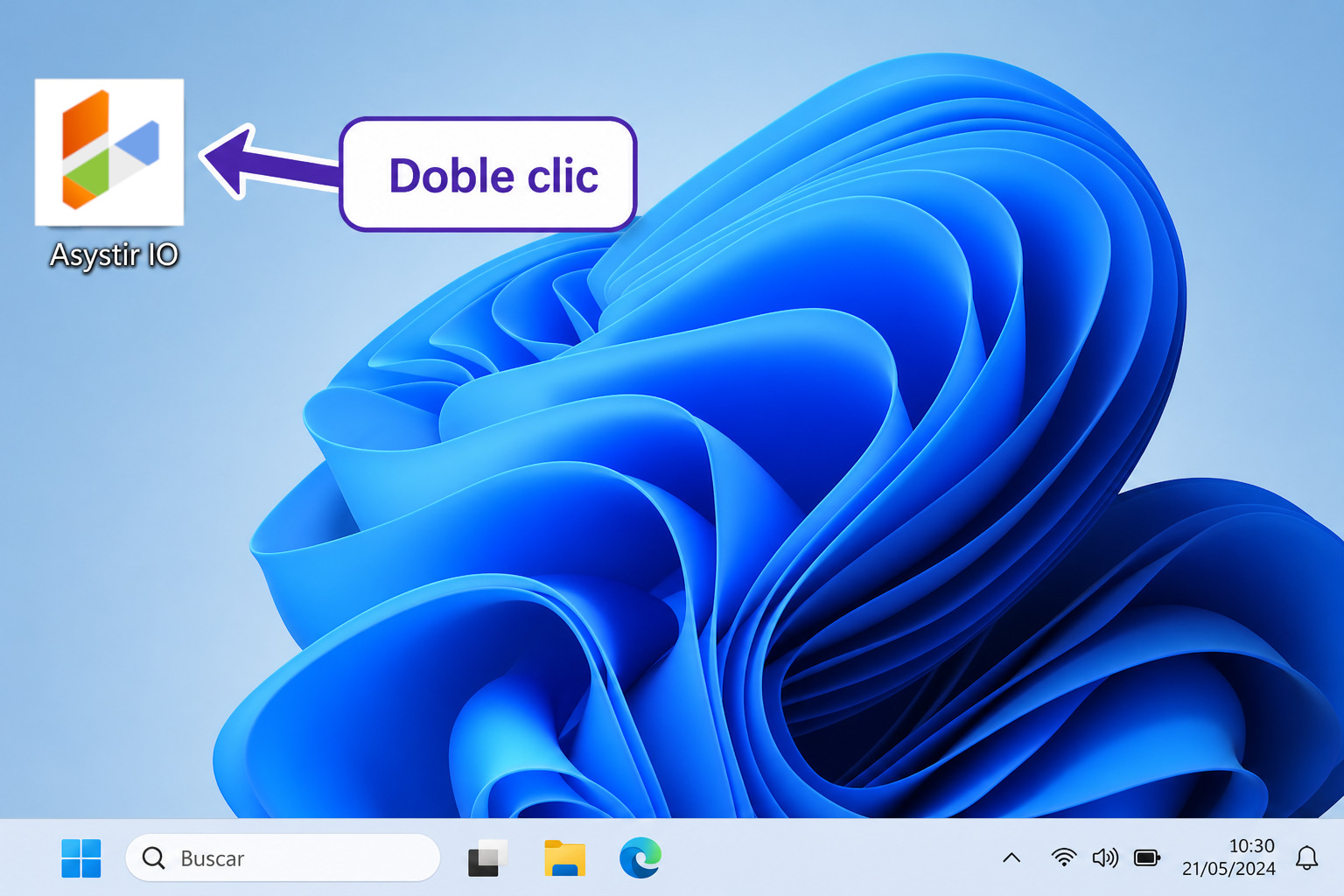
- En el escritorio o menú Inicio aparece un ícono con el nombre acordado (por ejemplo, “Asystir IO”).
- Hace doble clic.
- Se abre el navegador en la página de inicio de sesión de Asystir.
- Ingresa su usuario y contraseña habituales y trabaja con normalidad.
Qué hace el área de sistemas (resumen)
Su técnico o proveedor de IT realiza pasos equivalentes a los siguientes. Usted como administrador de clínica solo necesita coordinar la URL y el ícono que Asystir le envía.
Paso 1 — Abrir la consola de directivas de grupo
En el servidor o PC de administración del dominio:
- Presione Inicio.
- Escriba Administración de directivas de grupo o ejecute
gpmc.msc. - Se abre la consola GPMC (Group Policy Management Console).
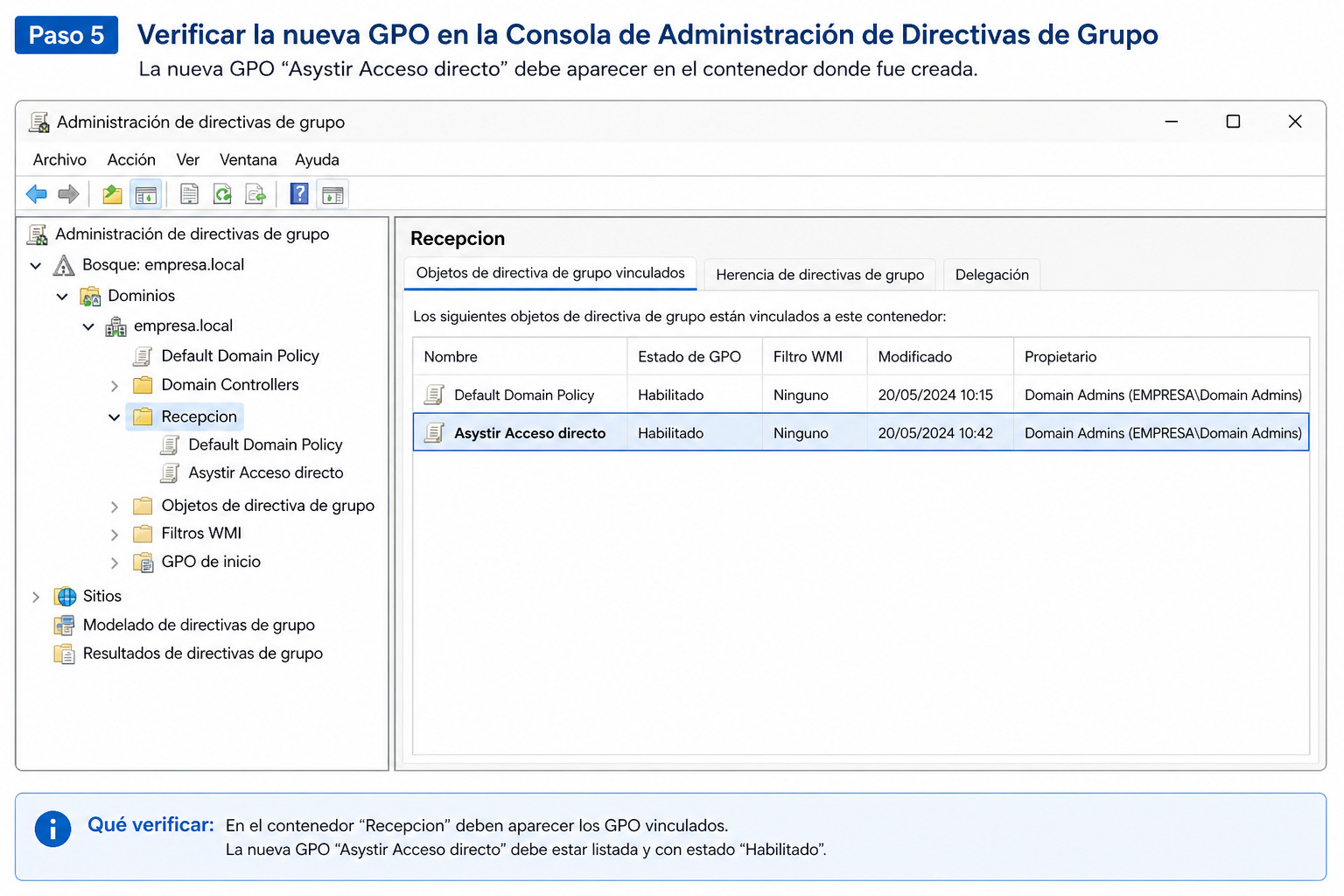
Documentación de referencia: Consola de administración de directivas de grupo.
Paso 2 — Crear o editar una directiva (GPO)
- En el árbol izquierdo, elija la unidad organizativa donde están las PCs de recepción o consultorios (por ejemplo, “Recepción” o “Usuarios clínica”).
- Clic derecho → Crear un objeto de directiva de grupo aquí.
- Nombre sugerido:
Asystir - Acceso directo. - Clic derecho sobre la nueva GPO → Editar.
Paso 3 — Crear el acceso directo
Ruta habitual en el editor de directivas:
Configuración de usuario → Preferencias → Configuración del Panel de control → Accesos directos
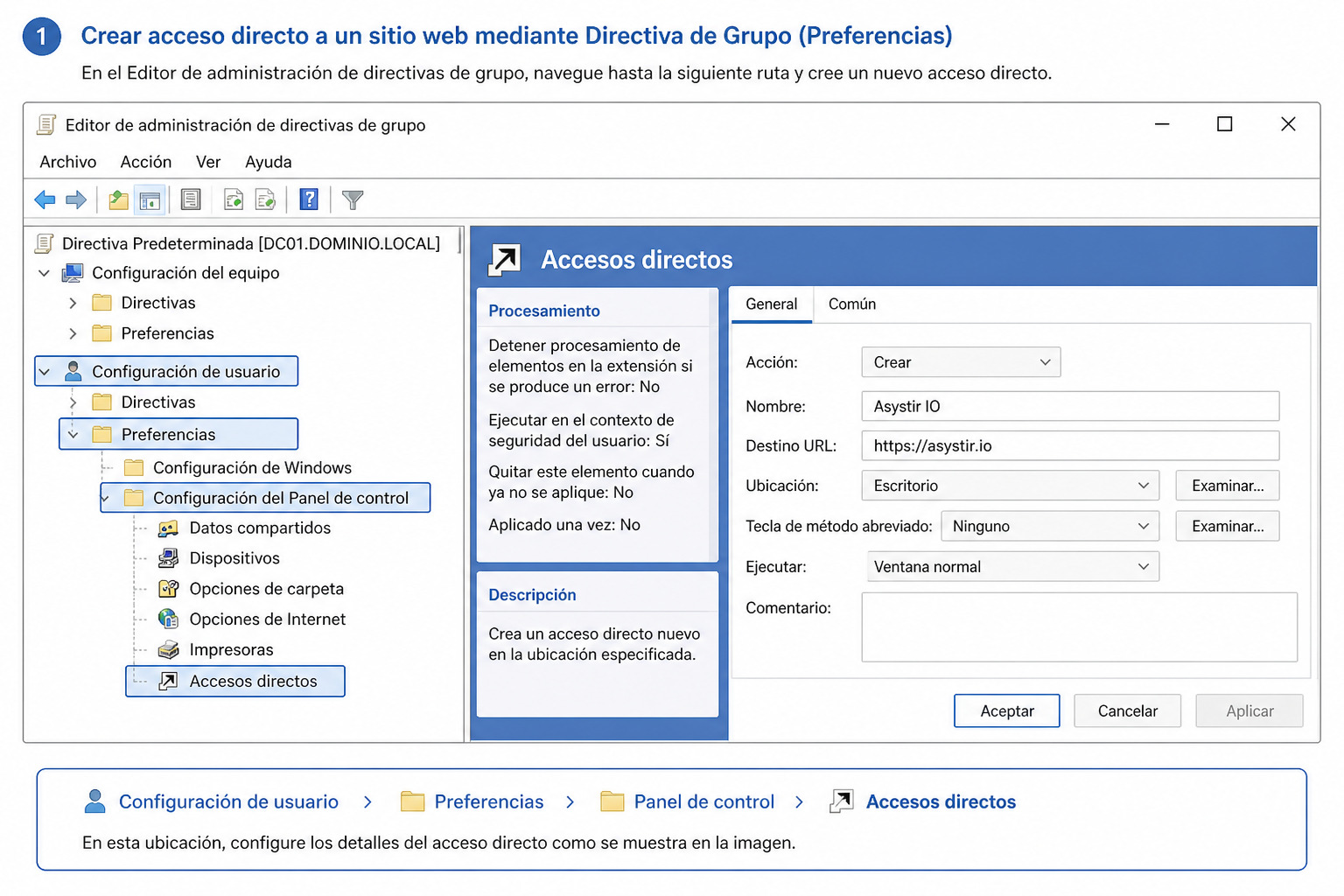
- Clic derecho en Accesos directos → Nuevo → Acceso directo.
- Complete:
- Acción: Crear
- Nombre: Asystir IO (o el nombre acordado)
- Destino: la URL completa, por ejemplo
https://su-clinica.asystir.com/HomeTHwaio.html - Ubicación: Escritorio (y opcionalmente menú Inicio)
- Ícono: use el archivo
.icoo.pngque Asystir le proporcionó - Aceptar y cerrar el editor.
Paso 4 — Aplicar la directiva
- En la consola GPMC, enlace la GPO a la OU correcta si aún no lo está.
- En una PC de prueba, abra Símbolo del sistema como usuario normal y ejecute:
gpupdate /force
- Cierre sesión y vuelva a entrar, o reinicie la PC.
- Verifique que el acceso directo apareció y abre Asystir.
Cómo instalar en nuevos empleados
Cuando ingresa un empleado y su usuario o PC queda en la misma unidad organizativa cubierta por la GPO:
- Al iniciar sesión en Windows, el acceso directo se crea solo.
- No hace falta que recepción “instale Asystir” manualmente en cada máquina.
Cómo desinstalar o quitar el acceso
| Acción | Efecto |
|---|---|
| Quitar la GPO de la OU o deshabilitarla | Deja de aplicarse a equipos nuevos; en los ya configurados conviene un gpupdate o esperar el ciclo habitual. |
| Cambiar la acción del acceso directo a “Eliminar” en la misma preferencia | Quita el ícono de forma controlada en la próxima actualización de políticas. |
| Empleado borra el ícono a mano | Puede reaparecer cuando Windows vuelva a aplicar la directiva. |
Para retirar el acceso a una persona que deja la clínica, recuerde también desactivar su usuario en Asystir (Configuración → Usuarios), porque este modo no desactiva la cuenta automáticamente.
Checklist para el administrador de clínica
- [ ] Solicité a Asystir la URL, nombre e ícono de mi cuenta.
- [ ] Compartí esos datos con mi área de sistemas o proveedor IT.
- [ ] Definimos qué PCs entran (recepción, consultorios, solo administración).
- [ ] Probamos en una PC piloto antes de aplicar a todo el consultorio.
- [ ] Comunicamos al staff que el ícono nuevo abre Asystir con el mismo usuario de siempre.
Cuándo pasar al Modo 2
Si recepción prefiere una ventana sin pestañas del navegador o quiere que Asystir aparezca en “Aplicaciones instaladas” de Windows, el siguiente paso es el Modo 2 — Aplicación Instalada.