Modo 3 — Identidad Corporativa
En el Modo Identidad Corporativa, Asystir se integra con el Microsoft Entra ID (antes Azure AD) de su clínica o grupo médico. Los empleados inician sesión con su cuenta corporativa de Microsoft — la misma del correo @su-clinica.com — y el área de sistemas administra quién puede entrar y, opcionalmente, qué rol tiene en Asystir desde grupos de Microsoft.
Este modo incluye lo del Modo 2 — Aplicación Instalada (app en el escritorio vía Edge) más inicio de sesión unificado y gestión central de identidades.
Está pensado para clínicas con Microsoft 365, sanatorios con área de sistemas estructurada, o grupos que exigen MFA (verificación en dos pasos) y baja inmediata de accesos.
Beneficios
| Beneficio | Explicación |
|---|---|
| Una sola contraseña | El empleado no memoriza otra clave solo para Asystir. |
| MFA y políticas Microsoft | Aprovecha la seguridad que IT ya configuró (Authenticator, bloqueo por ubicación, etc.). |
| Alta y baja centralizada | Al desactivar a alguien en Microsoft, deja de entrar a Asystir. |
| Roles desde grupos | IT asigna “Recepción”, “Profesional”, “Administrador” en Microsoft; Asystir respeta ese rol. |
| Menos carga para administración | No hace falta crear usuario y contraseña manual en Asystir para cada ingreso (según configuración acordada). |
| Auditoría | Registro de accesos alineado con identidad corporativa. |
Cómo funciona (visión general)
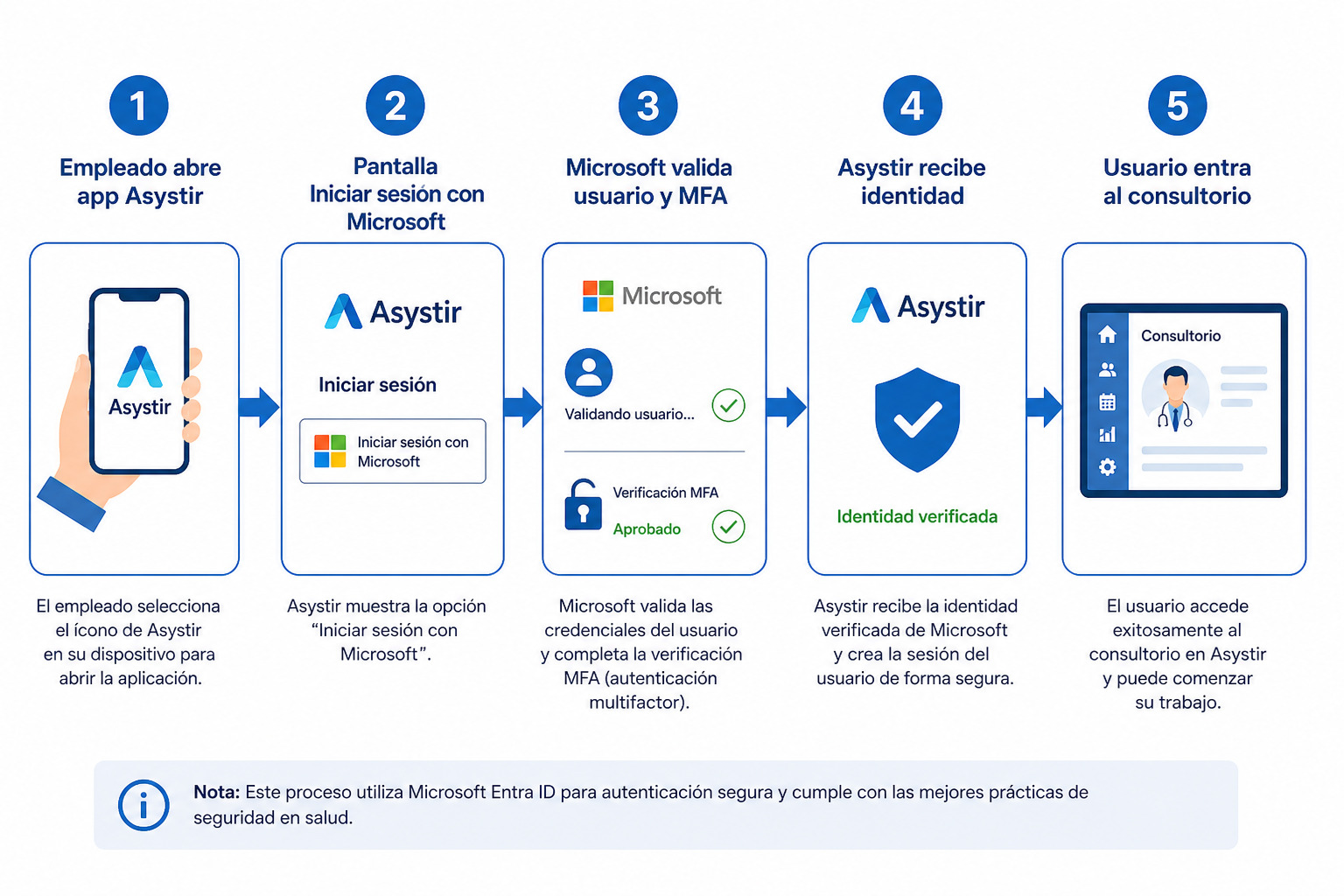
Principio clave: Microsoft confirma quién es la persona; Asystir decide qué puede hacer dentro del sistema (turnos, HC, facturación, etc.) según el rol configurado.
Qué ve el empleado
- Abre Asystir desde el ícono instalado (Modo 2).
- En lugar de pedir solo usuario Asystir, aparece el botón Iniciar sesión con Microsoft.
- Se abre la pantalla familiar de Microsoft (correo, contraseña, código en el celular si tiene MFA).
- Tras validar, entra directo al panel de Asystir con su perfil y permisos.
Si la clínica lo configuró, en equipos unidos al dominio y en la red del consultorio el login puede ser casi automático (inicio de sesión único / Seamless SSO), sin volver a escribir la contraseña.
Qué configura el área de sistemas (con apoyo Asystir)
Asystir y su IT trabajan en conjunto en estos pasos:
Paso 1 — Registrar Asystir en Microsoft Entra ID
- Ingresar al Centro de administración de Microsoft Entra.
- Aplicaciones empresariales → Nueva aplicación → registrar Asystir (nombre acordado).
- Configurar Inicio de sesión único con OpenID Connect (OIDC).
- Indicar la URL de respuesta (callback) que Asystir proporciona para su cuenta.
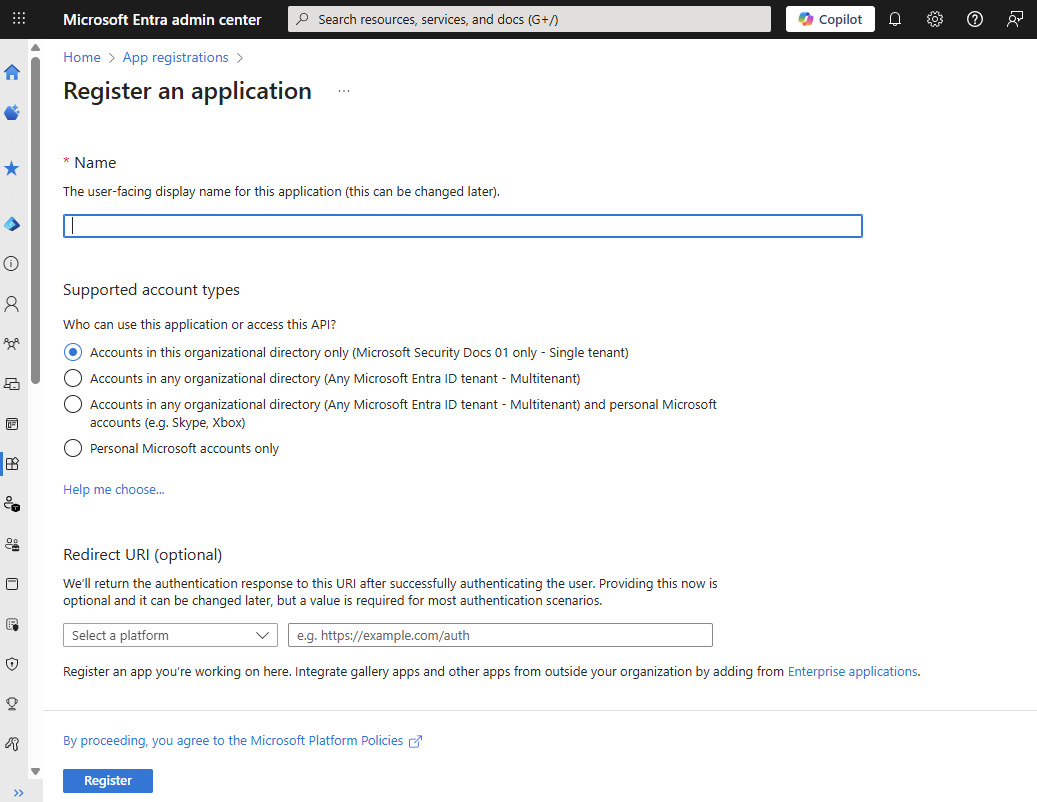
Captura de referencia: portal de Microsoft Entra.
Guía de referencia Microsoft: Configurar SSO OIDC
2. Asignar usuarios o grupos
En la misma aplicación empresarial:
- Pestaña Usuarios y grupos → asignar grupos como:
Asystir-RecepcionAsystir-ProfesionalesAsystir-Administradores
Asystir traduce esos grupos a permisos internos (ver tabla más abajo).
3. Datos que Asystir vincula a su cuenta
| Dato | Para qué |
|---|---|
| ID de inquilino (tenant) | Asegura que solo su organización Microsoft accede a su base Asystir |
| Client ID / secreto | Conexión segura OIDC (los guarda Asystir cifrados) |
| Mapeo de roles | Qué grupo Microsoft equivale a recepción, profesional, etc. |
IMPORTANTE: Asystir valida el identificador de su organización Microsoft, no solo que el correo termine en @su-clinica.com. Así se evita que una cuenta externa entre por error.
Roles típicos (ejemplo)
| Grupo en Microsoft | Rol en Asystir | Uso habitual |
|---|---|---|
Asystir-Administradores |
Administrador de clínica | Configuración, usuarios, listas, horarios |
Asystir-Profesionales |
Recurso / profesional | Agenda propia, historia clínica |
Asystir-Recepcion |
Usuario recepción | Turnos, pacientes, check-in |
Asystir-SoloLectura |
Consulta limitada | Reportes o supervisión |
Los nombres exactos los acuerdan Asystir e IT; lo importante es que un solo lugar (Microsoft) controla quién tiene cada nivel.
Alta de un empleado nuevo
| Paso | Responsable |
|---|---|
| 1. Crear usuario en Microsoft / RRHH | IT o RRHH |
2. Agregar al grupo Asystir-Recepcion (ejemplo) |
IT |
| 3. Primera apertura de Asystir en la PC | Empleado |
| 4. Asystir crea o vincula el perfil interno | Automático (primera login) |
| 5. Empleado trabaja con permisos del grupo | Inmediato |
No hace falta que el administrador de Asystir cree manualmente la contraseña, salvo casos excepcionales (usuario de emergencia local).
Baja de un empleado
| Paso | Responsable |
|---|---|
| 1. Desactivar cuenta o quitar grupos Asystir en Microsoft | IT |
| 2. Próximo intento de login en Asystir | Acceso denegado |
| 3. (Opcional) Revisar historial en Asystir | Admin clínica |
NOTA: Conviene quitar también la app del Modo 2 si la PC se reasigna; la seguridad de datos la garantiza el corte en Microsoft + desactivación en Asystir.
Acceso de emergencia (break-glass)
Asystir puede mantener uno o dos usuarios locales de emergencia (usuario/contraseña Asystir) para:
- Caída de Microsoft.
- Soporte remoto autorizado.
- Administrador titular cuando MFA no está disponible.
Estos usuarios los define solo el administrador principal y no se comparten con recepción.
Requisitos previos
| Requisito | Detalle |
|---|---|
| Microsoft 365 / Entra ID | Tenant activo de la clínica o grupo |
| Modo 2 recomendado | App instalada en PCs de trabajo |
| Proyecto con Asystir | Activación por cuenta; no es un checkbox automático en todas las suscripciones |
| Contacto IT | Persona que administra Entra y grupos |
Comparación rápida con modos anteriores
| Modo 1 | Modo 2 | Modo 3 | |
|---|---|---|---|
| Ícono en escritorio | Sí (acceso directo) | Sí (app) | Sí (app) |
| Ventana sin pestañas | No | Sí | Sí |
| Login Asystir usuario/clave | Sí | Sí | Opcional / emergencia |
| Login Microsoft | No | No | Sí |
| IT gestiona bajas en Microsoft | No | No | Sí |
Checklist para el administrador de clínica
- [ ] Confirmamos que tenemos Microsoft 365 / Entra ID con soporte IT.
- [ ] Solicitamos a Asystir la activación del Modo Identidad Corporativa para nuestra cuenta.
- [ ] IT registró la app y creó los grupos de Asystir.
- [ ] Probamos login con recepción, profesional y admin en PC piloto.
- [ ] Probamos baja: quitamos un usuario de prueba del grupo y verificamos que no entra.
- [ ] Documentamos el usuario de emergencia y dónde guardar la clave.
Soporte Asystir
Para iniciar este modo, contacte a su ejecutivo de cuenta o soporte Asystir con:
- Nombre de la clínica y account ID (si lo conoce).
- Contacto del administrador Entra ID de su organización.
- Lista aproximada de usuarios y roles (recepción, profesionales, administración).
Asystir entrega el instructivo técnico para IT (URLs de callback, tenant, mapeo de roles) y acompaña una prueba piloto antes del despliegue masivo.