Modo 2 — Aplicación Instalada
En el Modo Aplicación Instalada, Active Directory instala Asystir como una aplicación de Windows en cada PC, usando Microsoft Edge. El empleado ve un ícono en el escritorio y en el menú Inicio, y al abrirlo Asystir corre en una ventana propia (sin barra de pestañas del navegador).
El inicio de sesión sigue siendo con usuario y contraseña de Asystir, igual que hoy. Lo que cambia es la experiencia de uso: se siente como un programa instalado en la clínica.
Beneficios
| Beneficio | Explicación |
|---|---|
| Aspecto de programa nativo | Ventana independiente, ícono en barra de tareas e Inicio. |
| Instalación silenciosa | IT despliega en muchas PCs sin que cada empleado deba “instalar desde el navegador”. |
| Menos confusiones en recepción | No mezclar Asystir con otras pestañas (mail, redes sociales, etc.). |
| Control centralizado | IT puede instalar y quitar la app desde políticas, igual que otras apps corporativas. |
| Actualizaciones automáticas | Al ser una PWA (aplicación web progresiva), Asystir se actualiza en el servidor; la app instalada toma los cambios sin reinstalar en cada PC. |
Requisitos
| Requisito | Detalle |
|---|---|
| Microsoft Edge | Versión reciente en Windows 10 / 11 (habitual en equipos corporativos). |
| HTTPS | La URL de Asystir debe ser segura (https://). |
| Active Directory | Para aplicar la política de Edge a las PCs o usuarios del consultorio. |
| Datos de Asystir | URL exacta de entrada, nombre e ícono (Asystir se los entrega por cuenta). |
NOTA sobre Chrome: Si su clínica usa Google Chrome en lugar de Edge, el concepto es el mismo: existe una política equivalente WebAppInstallForceList en Chrome. Asystir le entrega la misma URL; su IT aplica la política de Chrome. No requiere cambios distintos en la aplicación.
Qué ve el empleado
Primera vez (después de que IT aplicó la política)
- Tras iniciar sesión en Windows, aparece el ícono Asystir IO (o el nombre acordado) en el escritorio o Inicio.
- Al abrirlo, Asystir se muestra en una ventana dedicada.
- Ingresa usuario y contraseña de Asystir y trabaja con normalidad.
Experiencia visual (referencia Microsoft Edge)
Cuando un sitio web cumple los requisitos de aplicación instalada, Edge muestra el ícono Aplicación disponible en la barra de direcciones. En el despliegue centralizado, el empleado no necesita hacer este paso manualmente — IT ya forzó la instalación.
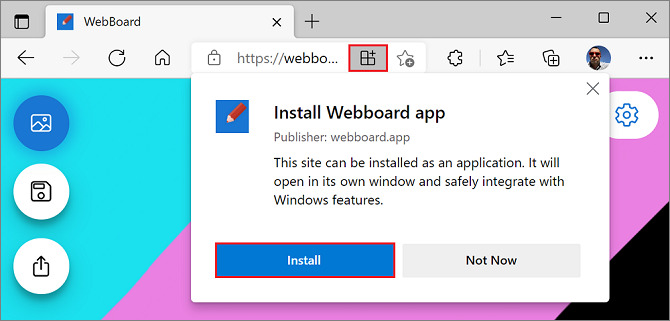
Referencia: Experiencia de usuario de PWA en Edge
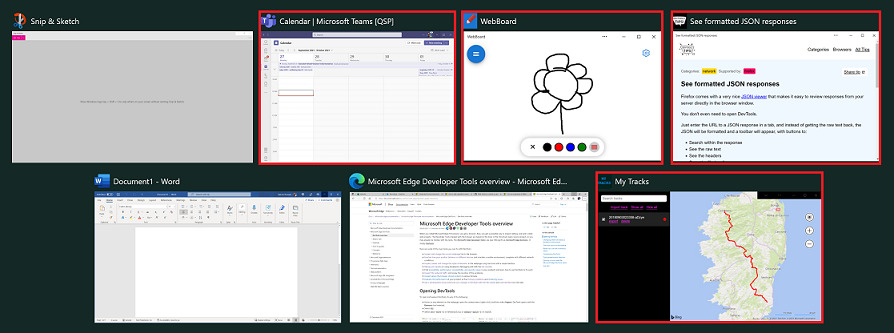
Una vez instalada, Asystir convive en la barra de tareas con otros programas:

Al cambiar entre ventanas con Alt + Tab, Asystir aparece como aplicación propia:
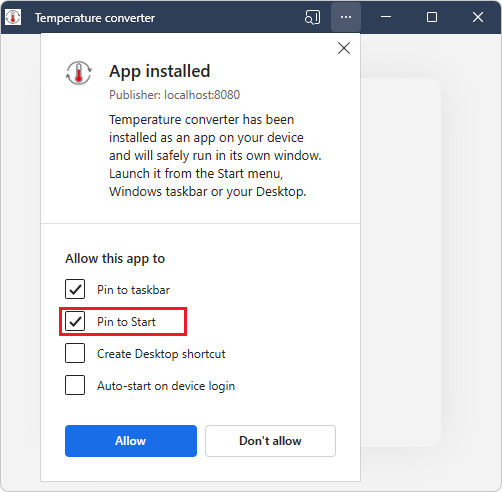
Opcionalmente, durante la instalación manual (referencia), se puede fijar al menú Inicio:
Qué hace el área de sistemas
Paso 1 — Obtener datos de Asystir
Asystir proporciona para su clínica:
| Dato | Ejemplo |
|---|---|
| URL de instalación | https://su-clinica.asystir.com/HomeTHwaio.html |
| Nombre visible | Asystir IO |
| Ícono (opcional en política) | URL pública del PNG cuadrado |
Paso 2 — Configurar la política de Microsoft Edge
En Editor de administración de directivas de grupo (GPO vinculada a las PCs de la clínica):
Configuración de equipo (o de usuario, según diseño IT) → Plantillas administrativas → Microsoft Edge → Aplicaciones web
Directiva: Configurar la lista de aplicaciones web instaladas forzosamente (WebAppInstallForceList)
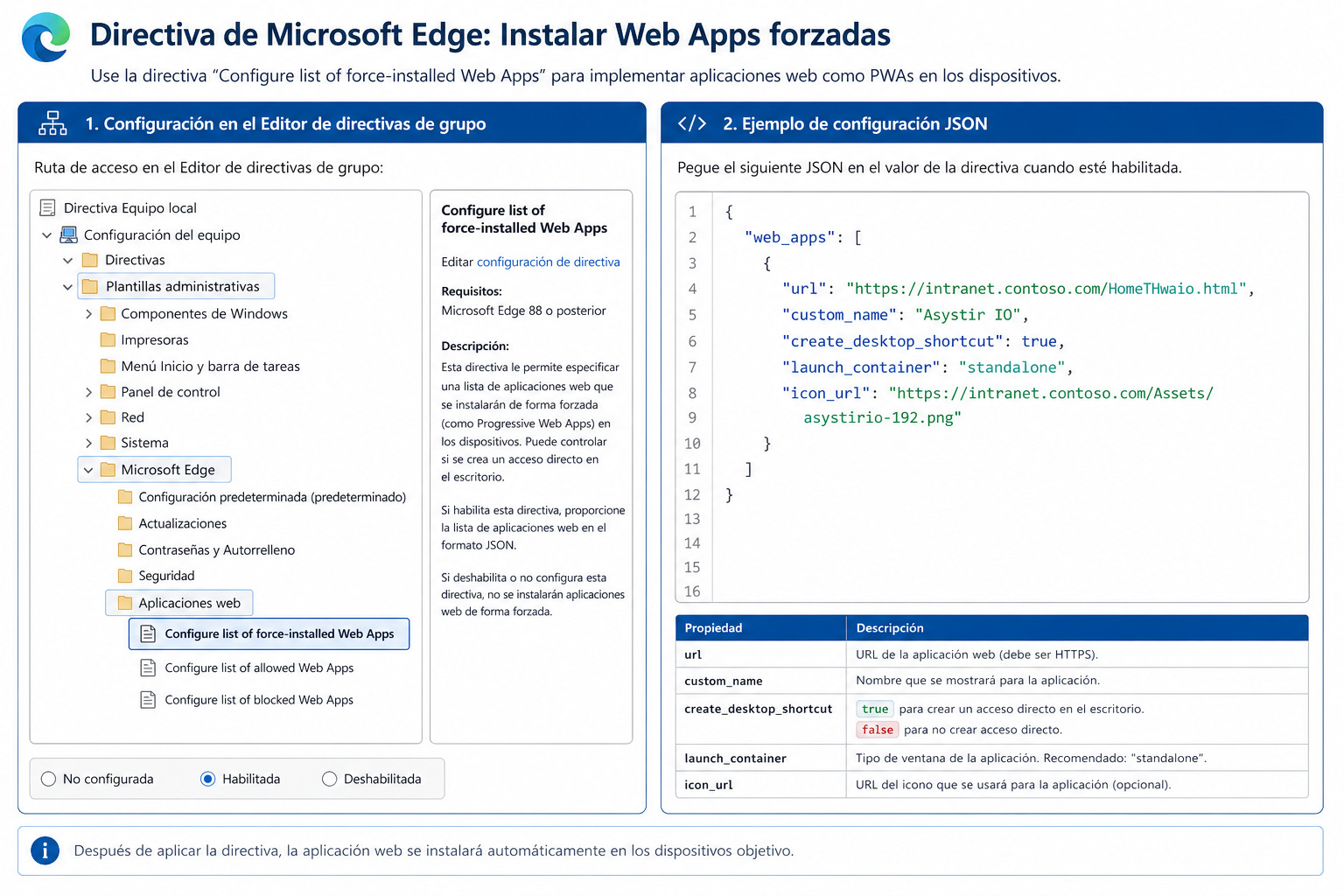
Documentación oficial: WebAppInstallForceList
Paso 3 — Pegar la configuración JSON
Ejemplo que Asystir adapta con su URL real:
[
  {
    "url": "https://su-clinica.asystir.com/HomeTHwaio.html",
    "custom_name": "Asystir IO",
    "create_desktop_shortcut": true,
    "default_launch_container": "window"
  }
]
| Campo | Significado |
|---|---|
url |
Página de inicio de Asystir para su cuenta |
custom_name |
Nombre bajo el ícono en Windows |
create_desktop_shortcut |
Crea acceso en el escritorio |
default_launch_container |
"window" abre en ventana propia |
Paso 4 — Aplicar y probar
- Vincule la GPO a la OU de recepción / consultorios.
- En una PC de prueba:
gpupdate /forcey reinicio si hace falta. - Verifique que la app aparece en Inicio y en
edge://apps. - Abra Asystir, inicie sesión y recorra turnos o pacientes de prueba.
Variantes de producto
| Producto | URL típica de entrada |
|---|---|
| Asystir IO (turnos e historia clínica integrada) | HomeTHwaio.html |
| Asystir Historia Clínica | HomeTHwa.html |
Su ejecutivo de cuenta Asystir confirma cuál corresponde a su contrato.
Cómo instalar en nuevos empleados
Las PCs (o usuarios) que estén dentro de la misma OU con la GPO activa reciben la aplicación automáticamente en el próximo ciclo de directivas — normalmente al encender la máquina o al iniciar sesión.
No es necesario que recepción abra Edge ni que el empleado busque “Instalar sitio como aplicación”.
Cómo desinstalar o quitar la aplicación
| Método | Quién | Pasos |
|---|---|---|
| Quitar de la política | IT | Eliminar la entrada JSON de WebAppInstallForceList o desvincular la GPO; luego gpupdate /force en las PCs afectadas. |
| Desinstalar en una PC | IT o usuario avanzado | Abrir Edge → edge://apps → buscar Asystir → Desinstalar. Si la política sigue activa, puede reinstalarse sola al actualizar políticas. |
| Retirar acceso a una persona | Admin clínica + IT | Desactivar usuario en Asystir; opcionalmente sacar la PC de la OU con la GPO. |
Documentación de Microsoft: Instalar, administrar o desinstalar apps en Edge
IMPORTANTE: Quitar el ícono del escritorio no desactiva la cuenta de Asystir. Si un empleado deja la clínica, desactive su usuario en Configuración → Usuarios de Asystir.
Checklist para el administrador de clínica
- [ ] Confirmé con Asystir la URL y variante (IO / HC).
- [ ] Confirmé que las PCs de recepción usan Edge (o acordamos política de Chrome con IT).
- [ ] IT aplicó la GPO en un equipo piloto.
- [ ] Probamos login, turnos y al menos un módulo de HC.
- [ ] Comunicamos al staff el nuevo ícono y que el login es el mismo de siempre.
- [ ] Definimos quién llama a soporte si la app no aparece tras 24 h del despliegue.
Cuándo pasar al Modo 3
Si además quieren que los empleados entren con su cuenta Microsoft del trabajo (sin otra contraseña para Asystir) y que IT gestione altas y bajas desde Microsoft, el siguiente nivel es el Modo 3 — Identidad Corporativa.