Instalación de Asystir con Active Directory
Esta guía explica tres formas en que su clínica puede entregar Asystir a recepción, profesionales y administración usando Active Directory (el sistema con el que su área de sistemas administra las computadoras Windows del consultorio).
Está pensada para administradores de clínica y usuarios con experiencia en Windows que coordinan con soporte o con un técnico externo — no hace falta ser programador.
NOTA: Las capturas e ilustraciones de esta sección son guías visuales (algunas son esquemas simplificados; otras provienen de documentación Microsoft). Su pantalla puede variar levemente según la versión de Windows o Edge.
¿Qué es Active Directory en la práctica?
En muchas clínicas y sanatorios, las notebooks y PCs de recepción pertenecen al dominio de la institución. Un administrador de sistemas puede, desde un panel central:
- Colocar accesos en el escritorio o menú Inicio de todas las máquinas.
- Instalar o quitar aplicaciones de forma uniforme.
- Aplicar reglas de inicio de sesión corporativo (en el modo avanzado).
Asystir funciona en el navegador y también como aplicación instalada (ventana propia, ícono en el escritorio). Active Directory no “instala el servidor de Asystir”; lo que hace es distribuir el acceso a la aplicación web de su clínica en cada equipo.
Los tres modos de instalación
| Modo | Nombre | Qué obtiene el empleado | Inicio de sesión en Asystir |
|---|---|---|---|
| 1 | Acceso Centralizado | Ícono o acceso directo que abre Asystir en el navegador | Usuario y contraseña de Asystir (como hoy) |
| 2 | Aplicación Instalada | Asystir como app de Windows (ventana independiente, ícono en escritorio e Inicio) | Usuario y contraseña de Asystir (como hoy) |
| 3 | Identidad Corporativa | App instalada + inicio con cuenta Microsoft del trabajo | Cuenta corporativa (Microsoft 365 / Entra ID) |
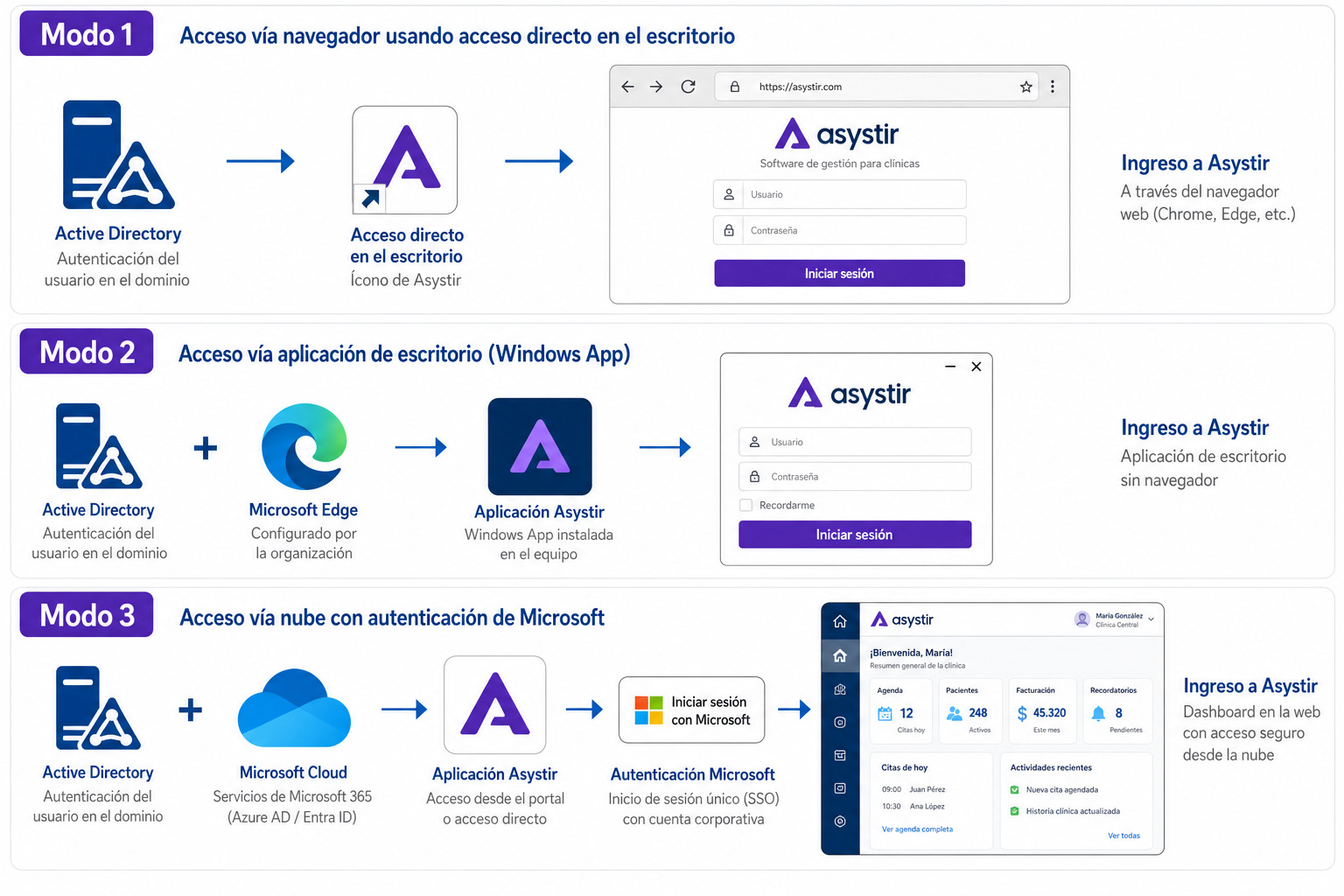
Cada modo puede implementarse por separado. Muchas clínicas comienzan por el Modo 1 o 2 y más adelante activan el Modo 3.
¿Cuál conviene elegir?
| Situación | Modo recomendado |
|---|---|
| Queremos que todos tengan el acceso en el escritorio rápido y sin costo de implementación | Modo 1 |
| Queremos que Asystir se sienta como un programa instalado (recepción, kiosco, profesionales) | Modo 2 |
| Queremos una sola contraseña (Microsoft del trabajo), MFA y que IT dé de baja accesos al egreso | Modo 3 |
| Usamos Google Chrome en todos los equipos | Modo 2 con la misma idea; su IT puede usar la política equivalente de Chrome (Asystir le entrega la URL y el instructivo) |
NOTA: Los modos se pueden combinar en el tiempo. Muchas clínicas empiezan con el Modo 1 o 2 y más adelante activan el Modo 3 cuando el área de sistemas ya tiene Microsoft 365 / Entra ID.
Qué debe pedirle a Asystir antes del despliegue
Independientemente del modo, su contacto en Asystir le proporciona:
| Dato | Para qué sirve |
|---|---|
| URL de acceso de su clínica | Ejemplo: https://su-clinica.asystir.com/HomeTHwaio.html |
| Nombre visible | Ejemplo: “Asystir IO” o “Asystir Historia Clínica” |
| Ícono | Archivo de imagen para el acceso directo o la app instalada |
| Variante de producto | Turnos e historia (IO) u otra plantilla acordada en contrato |
Con eso, su técnico o el área de sistemas aplica la política en Active Directory.
Documentos de esta sección
| Documento | Contenido |
|---|---|
| Modo 1 — Acceso Centralizado | Acceso directo en escritorio vía políticas de grupo (disponible hoy). |
| Modo 2 — Aplicación Instalada | Instalación centralizada de Asystir como app con Microsoft Edge. |
| Modo 3 — Identidad Corporativa | Inicio con Microsoft + gestión central de usuarios y permisos. |
| Preguntas frecuentes | Dudas comunes de clínicas y recepción. |
Referencias útiles (Microsoft)
- Consola de administración de directivas de grupo (GPMC)
- Instalar y administrar apps en Microsoft Edge
- Política WebAppInstallForceList (Edge)
- Para ver más videos de uso del sistema, puede ir a nuestro canal de YouTube: Videos Asystir
- También puede entrar a nuestra ayuda para ver el tutorial completo del paso a paso, y realizar búsquedas de uso de Asystir según necesite. Manual de ayuda escrita